
رابط کاربری مدیر، داشبوردی است که به شما امکان دسترسی به OpenRemote را میدهد و به شما امکان پیکربندی، نظارت و کنترل پلتفرم اینترنت اشیا خود را میدهد. میتوانید https://localhostبرای قلمرو اصلی در یا https://localhost/manager/?realm=yourrealmبرای یک قلمرو خاص در به آن دسترسی داشته باشید . ما ویژگیهای اصلی رابط کاربری مدیر را توضیح خواهیم داد، گاهی اوقات به نمونههایی از نسخه آزمایشی آنلاین اشاره میکنیم که فقط در حالت «خواندن» به آنها دسترسی دارید. برای دسترسی کامل «مدیر» به تمام قابلیتها، ابتدا باید OpenRemote را نصب کنید . اگر تماشای ویدیو را به خواندن ترجیح میدهید، ویدیوهای معرفی را بررسی کنید .
برای دسترسی به بخش مدیریت، ابتدا باید با اطلاعات کاربری صحیح (admin/secret برای نصب محلی) وارد شوید. توجه داشته باشید که سرویس مدیریت حساب و هویت ما شامل ویژگیهایی مانند «فراموشی رمز عبور» است. برای جزئیات بیشتر به بخشهای Realms ، Users و Roles مراجعه کنید .
اگر برنامه را باز کنید، چهار صفحه اصلی خواهید دید: نقشه ، داراییها ، قوانین و بینشها . علاوه بر این، مجموعهای از تنظیمات برای اتصال مدیران، تغییر زبان، ویرایش حساب کاربری و ایجاد کاربران، نقشها یا قلمروها وجود دارد. همچنین کاربران سرویس برای APIهای مدیر را میتوان در اینجا تنظیم کرد.
نقشه
صفحه Map، نقشه شما را نشان میدهد. میتوانید نقشه را حرکت دهید، بزرگنمایی کنید و کج کنید. روی نقشه، تمام داراییهایی که دارای موقعیت مکانی هستند نشان داده میشوند (با تنظیم مورد پیکربندی روی غیرفعال کنید show on dashboard) false. داراییها میتوانند موقعیت مکانی ایستا یا پویا داشته باشند (مثلاً ماشین، قایق یا هواپیما). اگر دارایی دارای ویژگیای به نام «جهت» باشد، جهتی را که یک دارایی به آن رو به رو است یا به آن حرکت میکند، خواهید دید. هنگام انتخاب یک دارایی، یک پنل ویژگیها و مقادیر آن را نشان میدهد. دکمه موجود Asset detailsدر این پنل شما را به صفحه دارایی مربوطه میبرد.
به عنوان بخشی از پیکربندی رابط کاربری مدیر، میتوانید داراییها را طوری پیکربندی کنید که رنگشان بر اساس مقدار ویژگی (عدد، بولی یا رشته) تغییر کند و برچسبی با واحد یا بدون واحد نشان دهد.
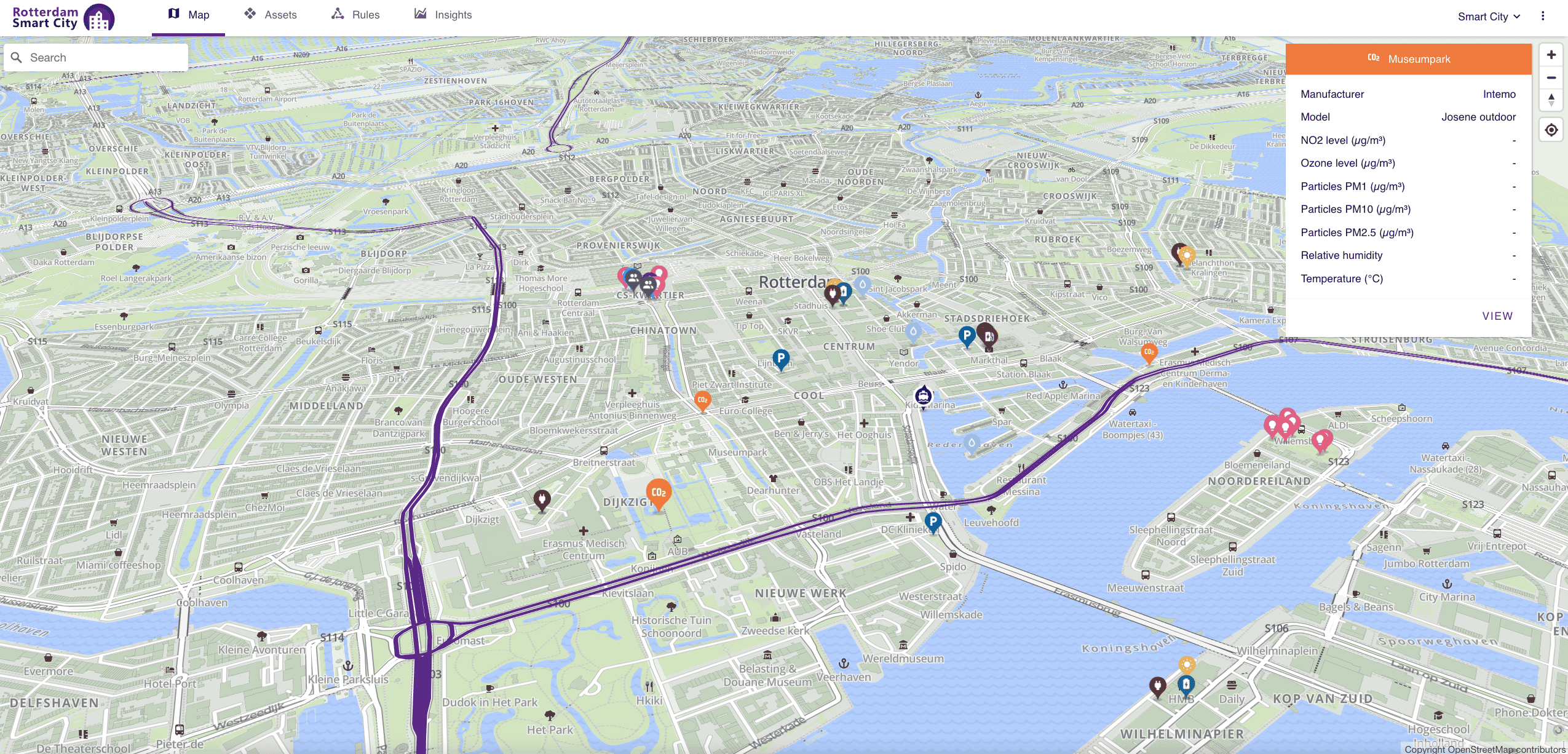 شکل ۱. نمای نقشه، در اینجا با شهر هوشمند نمایشی، نقشه را با داراییهای مختلف در سراسر شهر و همچنین یک لایه نقشه اضافی که بزرگراههای اصلی و فرعی (GeoJSON) را نشان میدهد، نشان میدهد. کشتی همچنین جهت خود را نشان میدهد.
برای اطلاعات بیشتر به صفحه ظاهر مراجعه کنید .
داراییها
این Assetsصفحه به شما امکان مشاهده و تغییر داراییها و ویژگیهای آنها را میدهد. ساختار درختی دارایی را در سمت چپ و جزئیات دارایی انتخاب شده را در سمت راست مشاهده خواهید کرد. صفحه دارایی شامل یک پنل اطلاعات، یک پنل ویژگیها، یک پنل مکان (در صورت وجود) و یک پنل تاریخچه است.
پنلهای اطلاعات و ویژگیها، نمای کلی از تمام ویژگیها و مقدار آنها را ارائه میدهند. این پنلها میتوانند شامل دادههای متا، حسگر یا کنترل باشند. برای ویژگیهایی که مقدار آنها را میتوان از طریق رابط کاربری تغییر داد و شما به عنوان کاربر نقش «نوشتن» را دارید، میتوانید یک مقدار تایپ کنید و «اینتر» را فشار دهید یا فلش sendسمت راست را فشار دهید (مثلاً در مثال زیر، ویژگیهای «سازنده»، «مدل» و «یادداشتها» ورودیهای دستی هستند). مقادیر سایر ویژگیها میتوانند به صورت زنده از حسگرها خوانده شوند یا به طور خودکار توسط قوانین بهروزرسانی شوند.
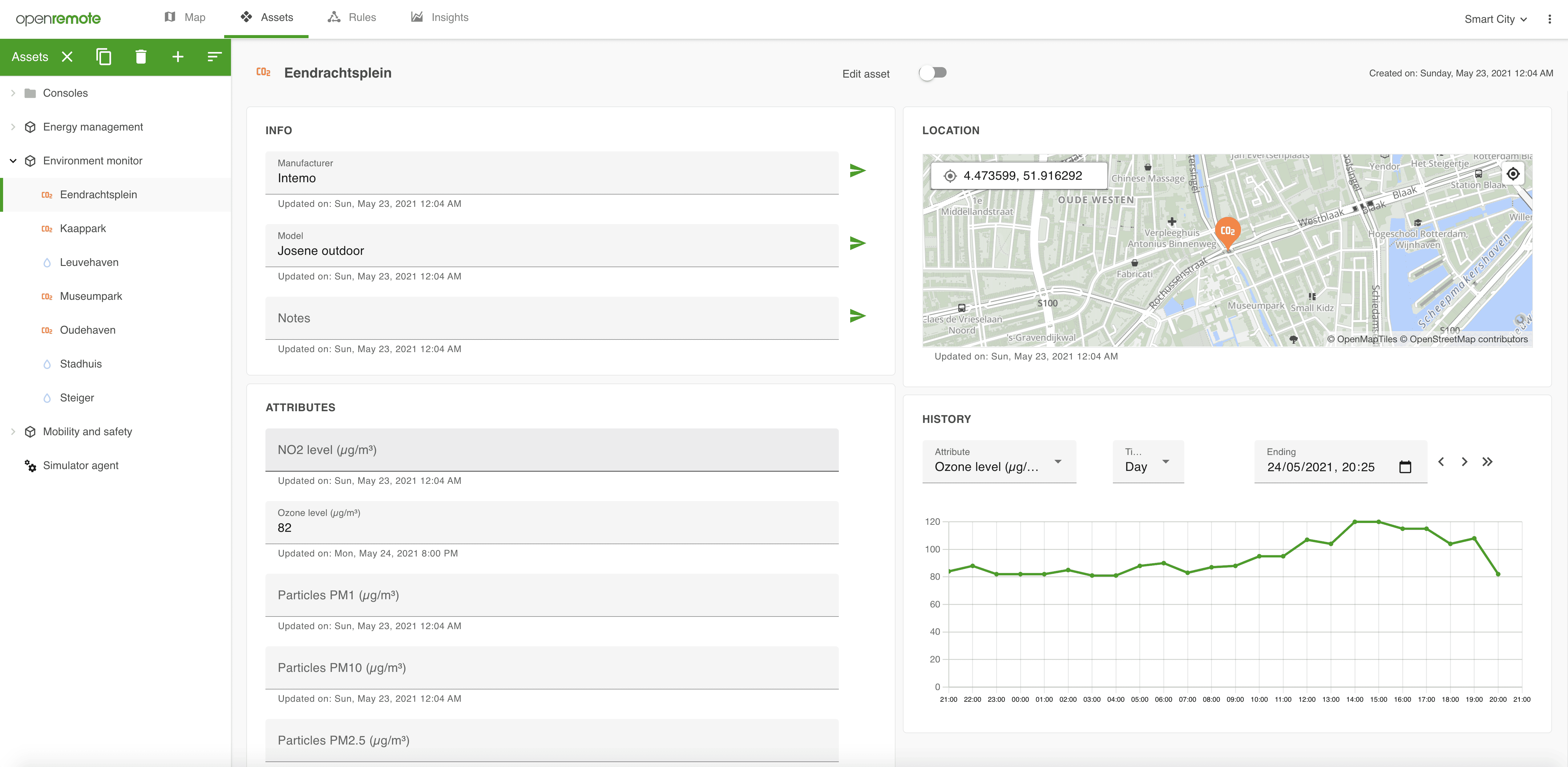 شکل ۲. یک دارایی از نوع «محیط»
ایجاد یک دارایی
با مجوزهای صحیح (در نسخه آزمایشی موجود نیست، به نصب خودتان نیاز دارید )، میتوانید با کلیک روی +در سربرگ درخت دارایی، یک دارایی جدید در صفحه داراییها ایجاد کنید. این کار یک پنجره باز میشود که انواع داراییهای موجود را نشان میدهد. وقتی یکی را انتخاب میکنید، ویژگیها و ویژگیهای اختیاری را مشاهده خواهید کرد. ویژگیهای اختیاری را میتوان با انتخاب آنها در این پنجره اضافه کرد. میتوانید با انتخاب مداد بالا سمت راست و انتخاب یک دارایی در درخت دارایی، والد آن را تنظیم یا تغییر دهید. Addبرای ایجاد دارایی کلیک کنید.
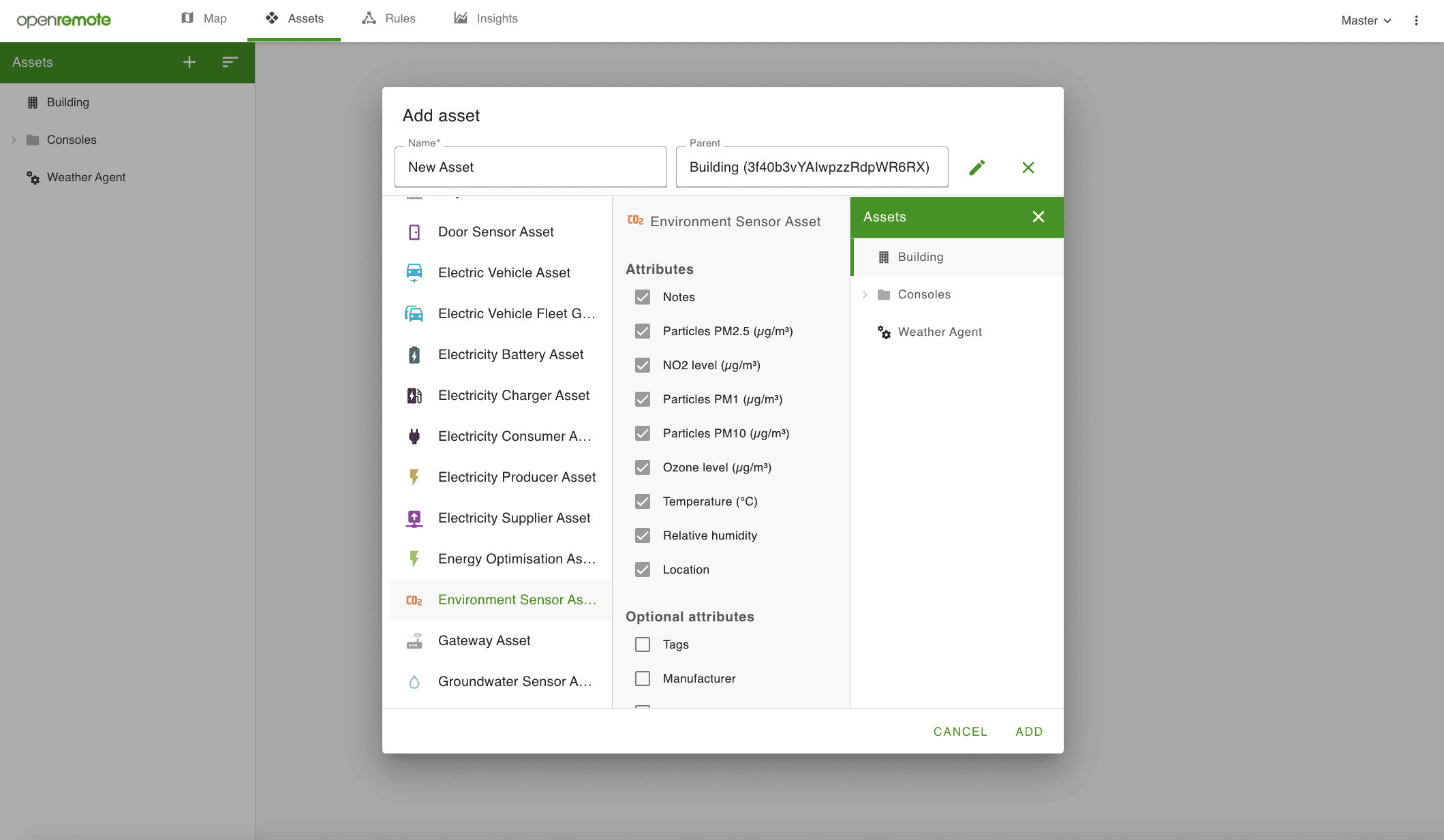 شکل ۳. ایجاد یک دارایی از نوع «محیط» با ساختمان انتخاب شده به عنوان والد
اغلب شما میخواهید ویژگیها را اضافه یا پیکربندی کنید تا نحوه استفاده آنها در سیستم را تعریف کنید، مثلاً مقادیر را از طریق لینک عامل دریافت کنید، ویژگی را در قوانین در دسترس قرار دهید یا مقدار آن را قالببندی کنید. در ادامه نحوه کار این کار را توضیح خواهیم داد.
اضافه کردن یک ویژگی
در صفحه داراییها، گزینه «فعال کردن» Edit asset(در بالای صفحه، وسط) را فعال کنید که نمای کلی را به لیستی از تمام ویژگیهای داراییها تغییر میدهد. + Add attributeدر پایین لیست ویژگیها کلیک کنید. در پنجرهی جدید میتوانید ویژگیهای اختیاری مرتبط با نوع دارایی را انتخاب کنید، یا میتوانید یک مورد ایجاد کنید custom attribute. به ویژگیهای سفارشی باید یک نام داده شود camelCaseکه به طور خودکار به حالت جمله با فاصله ترجمه میشود. میتوانید ویژگیهایی از انواع مقادیر آماده که توسط سیستم شناخته شدهاند را ایجاد کنید.
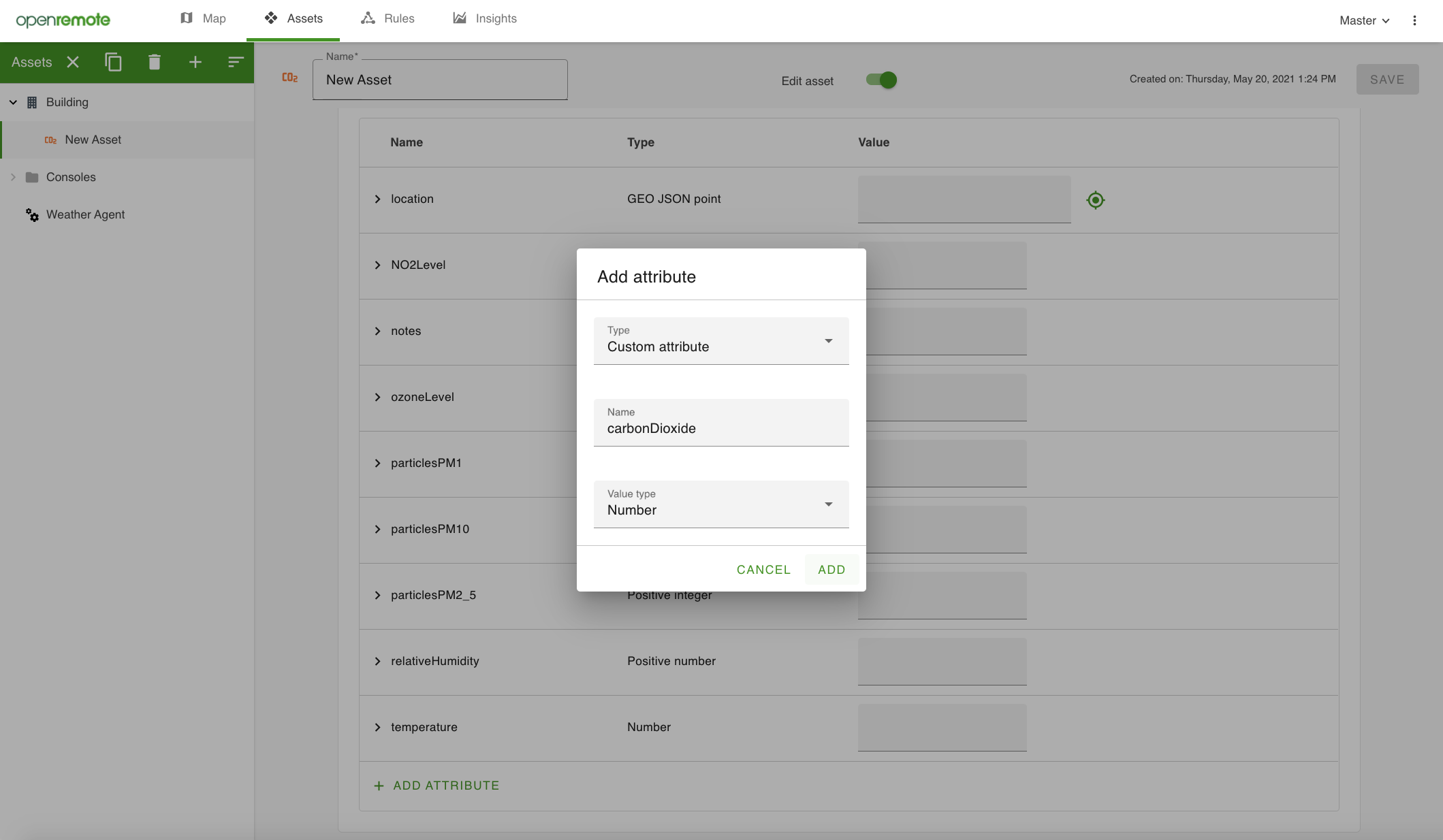 شکل ۴. نمای دارایی در «حالت ویرایش» هنگام افزودن یک ویژگی
پیکربندی ویژگیها
در Edit assetحالت فعال، میتوانید هر ویژگی را گسترش دهید، که به شما امکان میدهد موارد پیکربندی را اضافه کنید یا موارد موجود را تغییر دهید. میتوانید از موارد پیکربندی برای تنظیم مجوز دسترسی، تجزیه و ذخیره نقاط داده، اجازه استفاده از دادهها در قوانین یا تعریف اینکه آیا و چگونه دادهها نمایش داده شوند، استفاده کنید. موارد پیکربندی موجود عبارتند از:
| موارد پیکربندی | توضیحات |
|---|---|
Access public read |
کاربران میتوانند بدون احراز هویت بخوانند، مثلاً از داشبورد عمومی استفاده کنند |
Access public write |
کاربران میتوانند بدون احراز هویت بنویسند |
Access restricted read |
کاربران محدود شده در صورتی میتوانند بخوانند که به ویژگی خواندن به آن دارایی دسترسی داشته باشند. |
Access restricted write |
کاربران محدود میتوانند بنویسند اگر دسترسی ویژگی نوشتن به دارایی داشته باشند |
Agent link |
تعریف عاملی که دادهها از آن بازیابی میشوند، شامل تجزیه دادهها، به لینکهای عامل مراجعه کنید |
Apply predicted data points |
هنگام تطابق برچسب زمانی، مقدار پیشبینیشده را بهطور خودکار بهعنوان مقدار واقعی اعمال کنید |
Attribute links |
فیلتر کردن و تجزیه چندین مقدار بازیابی شده با یک لینک عامل، به مثال مراجعه کنید |
Constraints |
محدودیتهای مقداری اعمال شده بر روی مقدار (اندازه/طول، regex، خالی نبودن و غیره) |
Data points max age days |
مدت زمانی که دادهها ذخیره میشوند |
Forecast |
دادههای پیشبینی را اضافه میکند تا در ترکیب با «دارای نقاط داده پیشبینیشده» استفاده شود. |
Format |
برای تجزیه دادهها استفاده میشود، برای گزینههای موجود به فرمت مراجعه کنید |
Has predicted data points |
گزینه افزودن مقادیر پیشبینیشده را فعال کنید |
Label |
یک نام دوستانه اضافه کنید و آن را جایگزین نام پیشفرض کنید |
Momentary |
ورودی دکمه برای ارسال مقدار درست/روشن/فشرده شده/بسته هنگام فشرده شدن؛ و مقدار نادرست هنگام رها شدن |
Multiline |
نشان میدهد که هر ورودی باید از ورود متن چندخطی پشتیبانی کند. |
Read only |
دادهها را نمیتوان از طریق رابط کاربری پر کرد، فقط میتوان از طریق عاملها یا قوانین آنها را پر کرد. |
Rule event |
رویدادها در قانون ذخیره میشوند تا امکان ارزیابی تاریخچه تغییرات یک ویژگی فراهم شود. |
Rule event expires |
تنظیم طول عمر محرکها و حقایق رویداد |
Rule state |
این ویژگی را به عنوان گزینهای برای انتخاب در قوانین، در سمت چپ اضافه کنید |
Rule reset immediate |
اجازه میدهد تا قانون بلافاصله دوباره فعال شود. میتواند برای دادههای مبتنی بر رویداد مفید باشد |
Secret |
مقدار را به عنوان مخفی علامتگذاری میکند و به کلاینتها نشان میدهد که این را به صورت پنهان نمایش دهند. |
Show on dashboard |
در ترکیب با «مکان» استفاده میشود و دارایی را در نمای نقشه نمایش میدهد. |
Store data points |
نقاط داده را در پایگاه داده ذخیره میکند، پیشفرض برای یک ماه است |
Units |
یک واحد به مقدار ویژگی اضافه میکند، به ترکیب و گزینهها مراجعه کنید |
User connected |
همه کاربران محدود شدهای را که به این دارایی دسترسی دارند نشان میدهد، به نقش قلمرو کاربر محدود شده مراجعه کنید |
برای توضیح تمام گزینههای موجود برای آیتمهای پیکربندی مربوط به داراییها، ویژگیها و ارجاعات، به صفحه مستندات مراجعه کنید . فراموش نکنید که پس از ایجاد تغییرات، دارایی را ذخیره کنید.
ایجاد یک عامل
عاملها نوع خاصی از دارایی هستند که برای اتصال به حسگرها، محرکها، دروازهها یا سرویسهای خارجی با استفاده از پروتکلها استفاده میشوند. آنها مانند داراییها با کلیک روی +در سربرگ درخت دارایی اضافه میشوند. این کار یک پنجره باز میکند که انواع عاملهای موجود را در بالای لیست نشان میدهد. موارد عمومی را خواهید دید: HTTP ، WebSocket ، MQTT ، TCP ، UDP و SNMP ؛ و همچنین موارد خاصتر مانند Z-Wave ، KNX یا Velbus . پس از ایجاد یک عامل، صفحه عامل ویژگیهای مربوطه را که برای ایجاد یک اتصال واقعی با دنیای خارجی مورد نیاز است، نمایش میدهد.
برخی از Agentها قابلیت کشف خودکار دارند (مثلاً Z-Wave) یا از فایلهای پیکربندی استفاده میکنند (مثلاً KNX و Velbus). صفحه Agent یک دکمه کشف یا یک انتخابگر فایل را نشان میدهد. پس از تنظیم صحیح، Agent یک ساختار دارایی/ویژگی اضافی نیز برای همه داراییهای کشف شده یا پیکربندی شده ایجاد میکند.
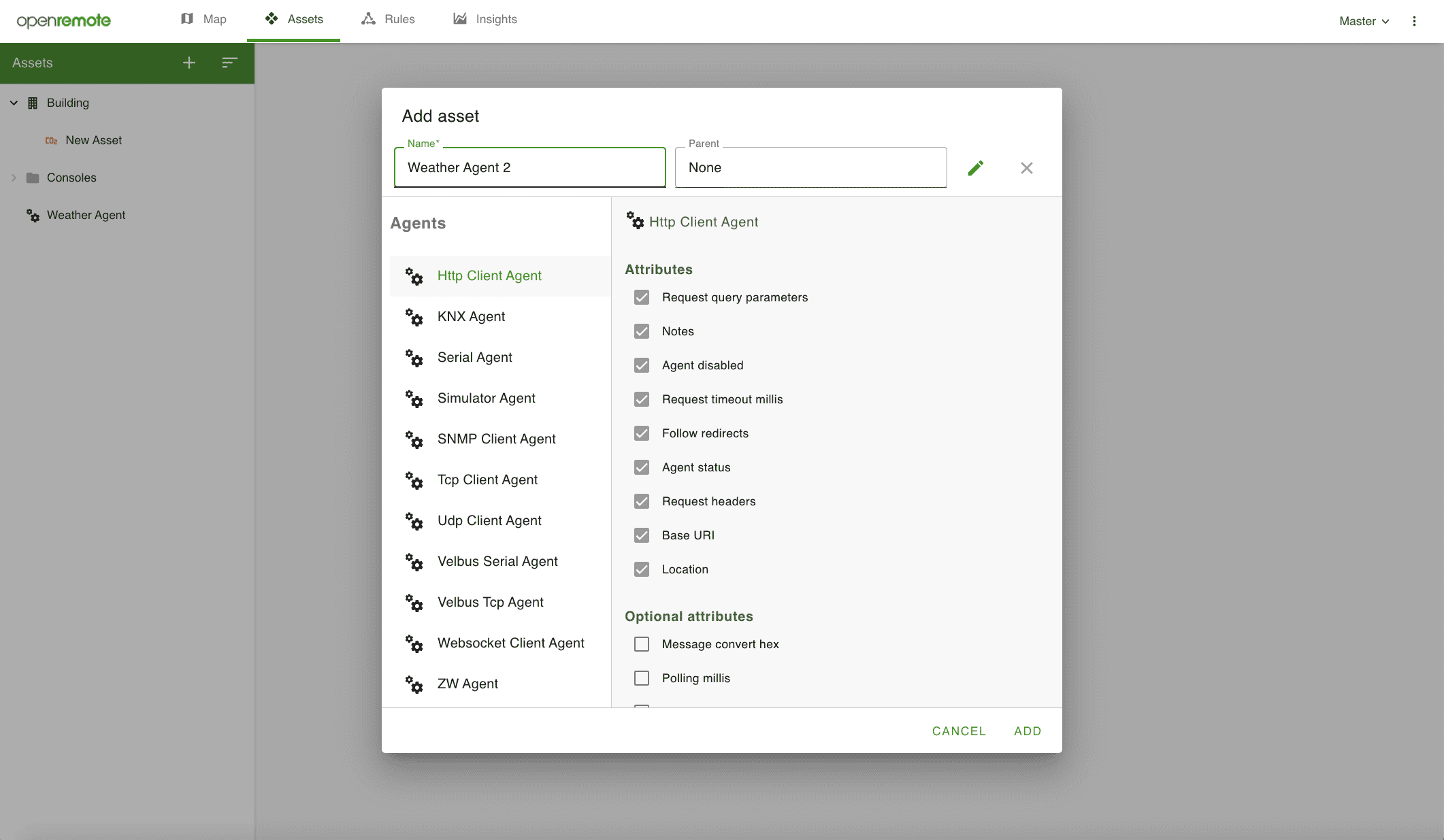
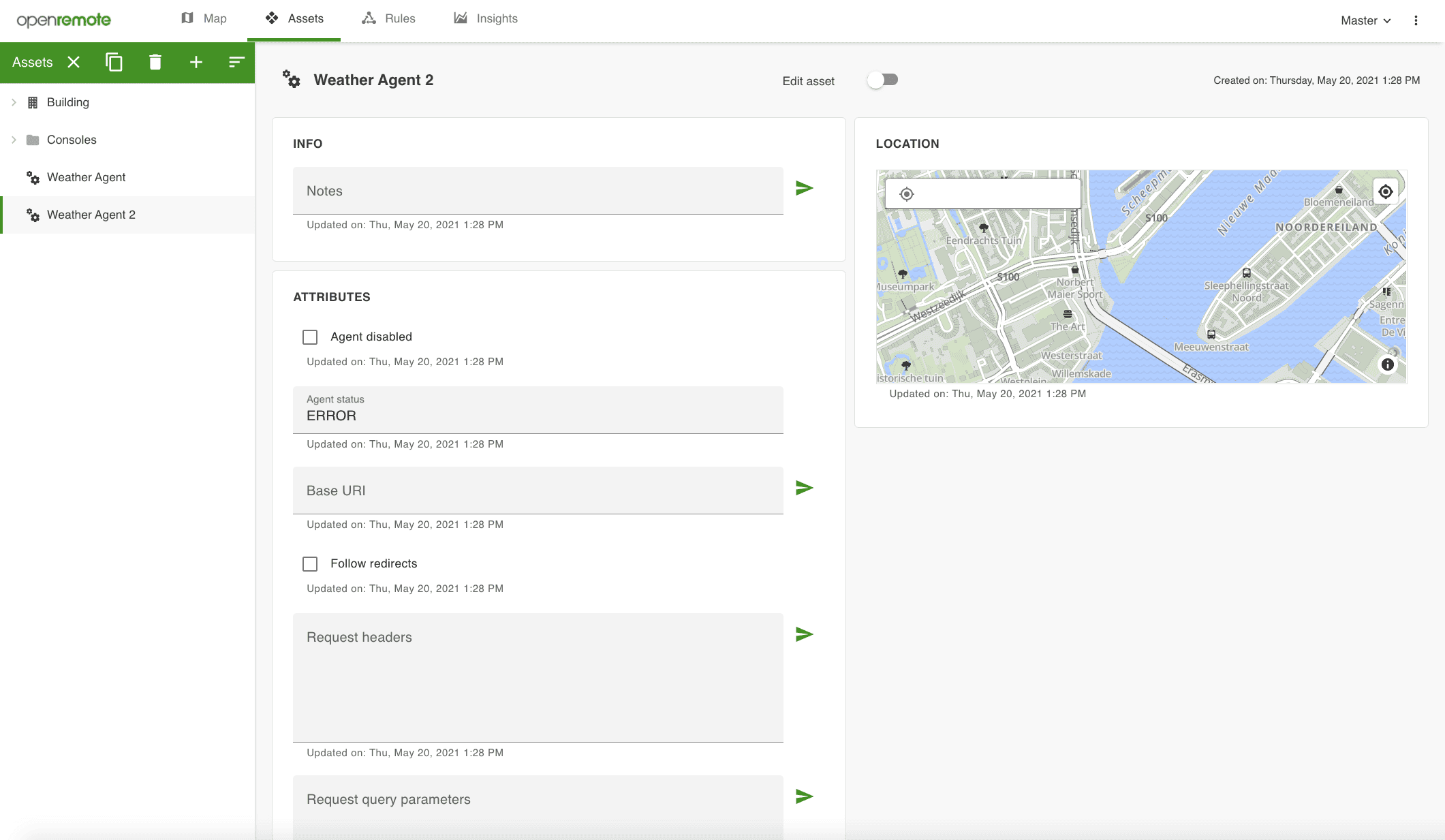 شکل ۵. ایجاد یک عامل، با استفاده از عامل HTTP (بالا) صفحه دارایی عامل (پایین) را ایجاد میکند.
توجه داشته باشید که میتوانید بدون استفاده از رابط کاربری، از طریق رابطهای برنامهنویسی مدیریتی (Manager APIs) به OpenRemote متصل شوید، به پاراگراف مربوط به رابطهای برنامهنویسی مدیریتی (Manager APIs) مراجعه کنید .
عوامل پیوند و داراییها
اگر عامل از فایلهای اکتشاف یا پیکربندی پشتیبانی نمیکند، باید دادههای ورودی از طریق عاملهای خود را به صورت دستی به ویژگیهای داراییهای خود پیوند دهید. ما از موارد پیکربندی روی ویژگیهایی مانند Agent linkو Attribute linkبرای آن استفاده میکنیم. به آموزش اتصال به OpenWeatherMap از طریق یک عامل HTTP به یک دارایی آب و هوا مراجعه کنید .
فیلتر کردن داراییها و عاملها
در درخت داراییها در سمت چپ، میتوانید داراییها را با تایپ نام آنها فیلتر کنید. فیلتر پیشرفته همچنین امکان انتخاب نوع دارایی، تایپ نام ویژگی (بدون فاصله) و فیلتر کردن بر اساس یک مقدار را فراهم میکند.
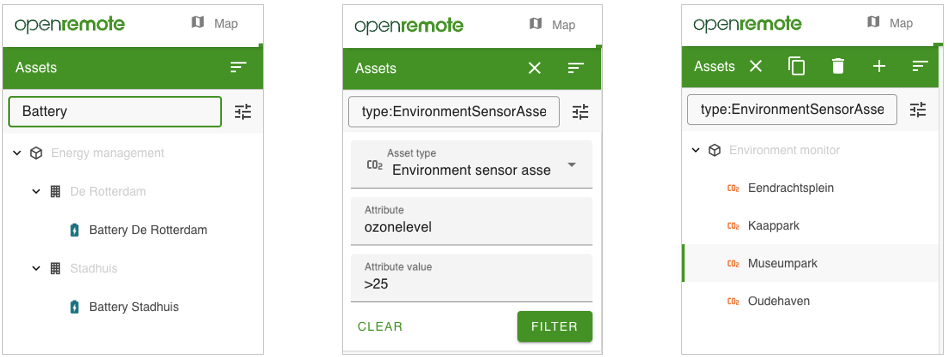 شکل ۶. فیلتر کردن دارایی با تایپ نام دارایی (سمت چپ) یا با استفاده از فیلتر پیشرفته، انتخاب نوع دارایی، تایپ نام ویژگی (بدون فاصله) و فیلتر کردن بر اساس مقدار ویژگی
گروهبندی داراییها و کنترل گروه
در درخت داراییها میتوانید داراییها را چند بار انتخاب کنید و آنها را به صورت جمعی به عنوان فرزند به یک گروه اضافه کنید، فقط با کشیدن آنها روی دارایی دیگر. میتوانید از آن برای مثال برای اضافه کردن مجموعهای از چراغها به عنوان فرزند به یک اتاق یا ساختمان استفاده کنید. علاوه بر این، با اضافه کردن این قانون Control Groovy برای هر دارایی گروهی، میتوانید تمام این داراییهای فرزند را همزمان کنترل کنید، فقط با ایجاد ویژگیهای مربوطه (همان نام و نوع) در دارایی والد. بنابراین در مورد مثال چراغ: با ایجاد یک ویژگی ‘onOff’ (boolean) در دارایی اتاق یا ساختمان، میتوانید تمام چراغها را همزمان کنترل کنید. توجه داشته باشید که برای هر دارایی والد یک قانون Control Groovy ایجاد میکنید و parentAssetID را با شناسه دارایی والد تنظیم میکنید. میتوانید شناسه را در URL صفحه دارایی پیدا کنید. علاوه بر این، فراموش نکنید که مورد پیکربندی ‘Rule state’ را به ویژگی داراییهای والد و فرزند اضافه کنید.
قوانین
صفحه قوانین (فقط در اندازههای صفحه نمایش دسکتاپ موجود است) به شما امکان میدهد سه نوع قانون ایجاد کنید:
- قوانین چه زمانی-آنگاه : هنگامی که شرایط خاصی که با ویژگیهای دارایی ایجاد شدهاند، برآورده شوند، آنگاه عملی را برای ویژگی دیگری آغاز میکند.
- جریان : ویژگیها را پردازش کرده و آنها را با یک رابط کاربری ساده کشیدن و رها کردن به ویژگیهای جدید تبدیل کنید.
- GROOVY : برنامهنویسی هر منطق پیشرفته، با استفاده از ویژگیهای موجود در سیستم. همه قوانین را میتوان طوری تنظیم کرد که فقط در طول یک رویداد (تکرارشونده) که با زمانبند تنظیم شده است، فعال باشند.
توجه داشته باشید که برای فعال کردن عملی یک قانون، باید آیتم پیکربندی «وضعیت قانون» را به هر دو ویژگی استفاده شده در سمت چپ و راست قانون اضافه کنید.
قوانین مربوط به زمان-زمان
قوانین When-Then از شرایط تعیینشده برای ویژگیها برای ایجاد یک عمل برای ویژگی دیگر استفاده میکنند. این اقدامات نه تنها شامل کنترل داراییها میشوند، بلکه میتوانند برای ارسال ایمیل یا اعلانهای فوری به برنامههای تلفن همراه (با استفاده از کنسولهای OpenRemote) یا استفاده از قلابهای وب نیز استفاده شوند.
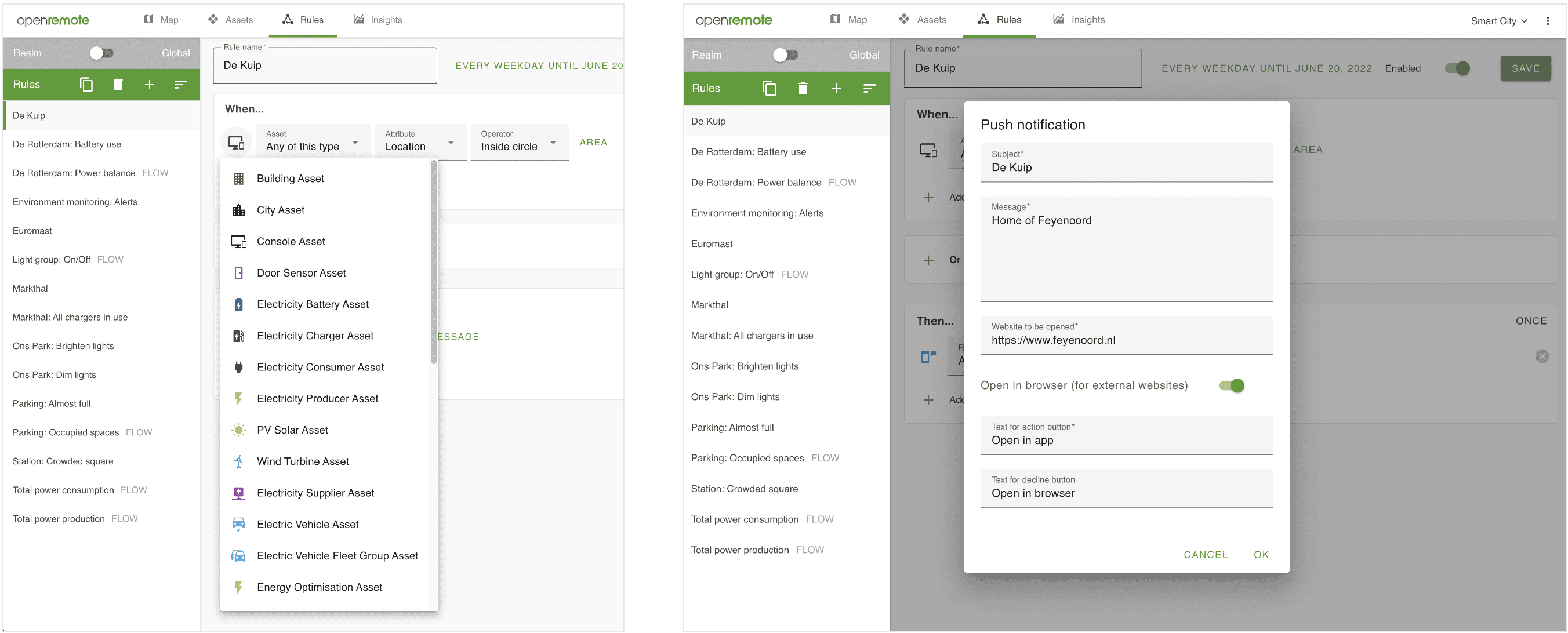 شکل ۷. یک مثال When-Then، که نشان میدهد چگونه در سمت When میتوان یک نوع دارایی را انتخاب کرد، در حالی که در سمت Then میتوان اقدام، در این مورد یک اعلان فوری، را تعریف کرد.
میتوان تعداد دفعاتی که قوانین فعال میشوند و همچنین زمانبندی تایمر را تنظیم کرد. تعداد دفعات اجرای قوانین، که یک منوی کشویی در سمت راست بالای هر پنل «سپس» است، تعداد دفعاتی را که یک قانون میتواند فعال شود، تعریف میکند. برای مثال، «همیشه» به معنای هر بار که شرط فعال میشود، اما فقط پس از نادرست بودن شرط است (بنابراین نه به طور مداوم در صورت درست بودن). زمانبندی (درست کنار فیلد نام قانون) به شما امکان میدهد یک دوره وقوع و همچنین تکرار آن وقوع را تنظیم کنید.
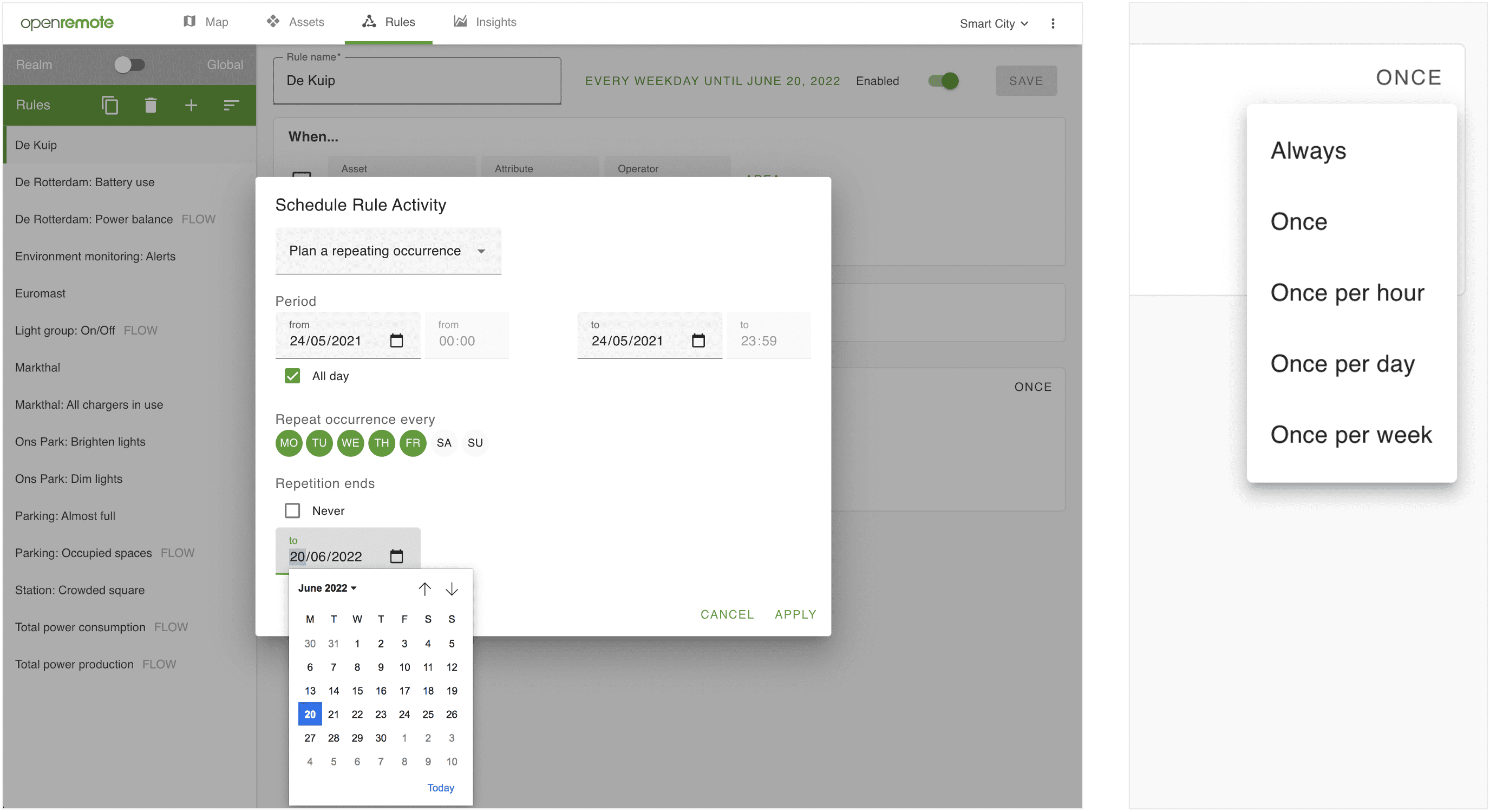 شکل ۸. فرکانس فعال شدن قوانین (راست) و همچنین زمانبندی (چپ) زمان فعال شدن و فعال شدن قوانین را مشخص میکند. مثال زمانبندی شده، قانون را تا ۲۰ ژوئن ۲۰۲۲، فقط در روزهای هفته، فعال میکند.
برای جزئیات بیشتر به مستندات قوانین When-Then مراجعه کنید .
قوانین جریان
از قوانین جریان میتوان برای پر کردن ویژگیهای (جدید) با ویژگیهای پردازششدهی دیگر استفاده کرد. در ویرایشگر بصری میتوانید از گرههای Input(آبی)، Processor(سبز) و (بنفش) استفاده کنید و آنها را به هم متصل کنید. برای جزئیات بیشتر به مستندات قوانین جریانOutput مراجعه کنید .
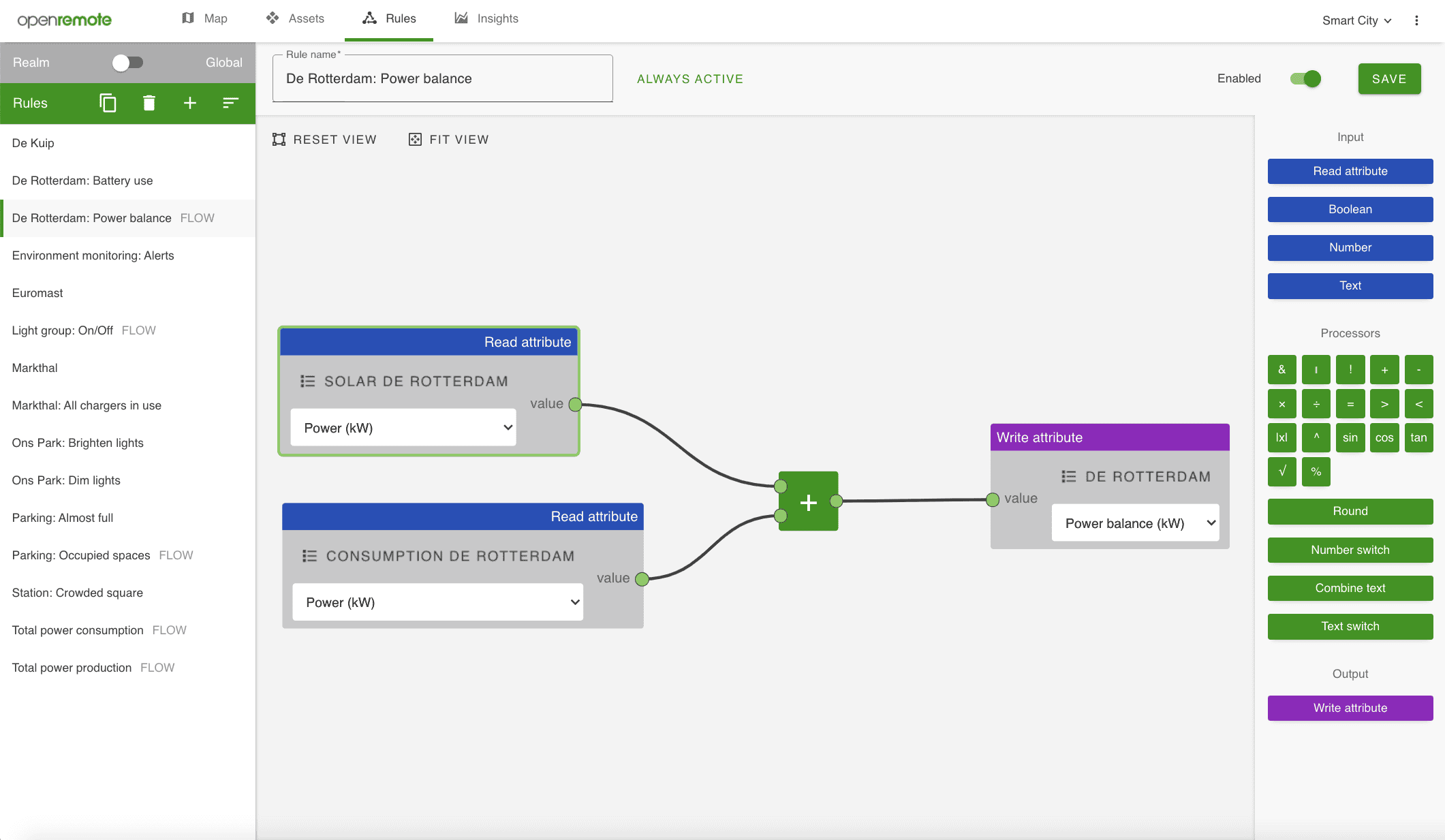 شکل ۹. قوانین جریان برای پردازش دادهها
قوانین گرووی
قوانین Groovy برای پردازش و اتوماسیون پیشرفتهتر در نظر گرفته شدهاند (به مثالی در شکل 10 مراجعه کنید). برای اطلاعات بیشتر به Groovy Rules مراجعه کنید .
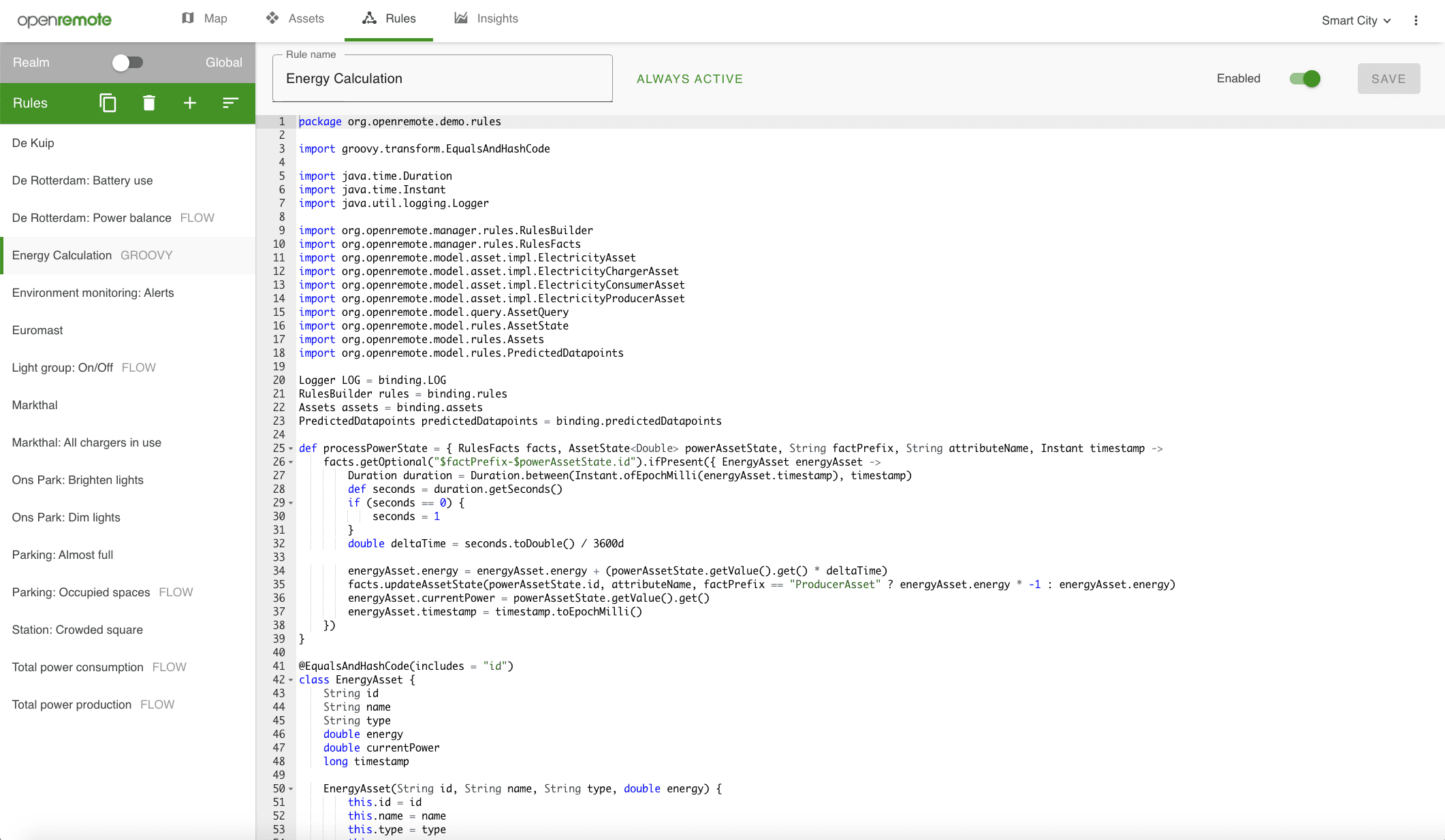 شکل 10. قوانین Groovy برای پردازش، منطق یا اتوماسیون پیشرفتهتر
قوانین سراسری در مقابل قوانین قلمرو
به عنوان کاربر ادمین سیستم که میتواند به همه قلمروها دسترسی داشته باشد، میتوانید قوانین «جهانی» (Global) را در مقابل «قلمرو» (Realm) انتخاب کنید. قوانین جهانی به شما امکان میدهند از قوانین When-Then و Groovy استفاده کنید که میتوانند به داراییهای موجود در سراسر قلمروها دسترسی داشته باشند. کاربران قلمرو فقط میتوانند از قوانین قلمرویی استفاده کنند که بخشی از قلمرو آنها هستند و فقط میتوانند به ویژگیهای درون آن قلمرو دسترسی داشته باشند.
خدمات
سرویسها برنامههای اضافی هستند که در کنار OpenRemote کار میکنند تا ویژگیها و ابزارهای اضافی را به سیستم شما اضافه کنند. آنها را در صفحه سرویسها مشاهده خواهید کرد و به شما امکان دسترسی به قابلیتهای اضافی مانند پیشبینی پیشرفته، ابزارهای مدیریت دستگاه یا ادغامهای سفارشی را میدهند. مدیر شما میتواند سرویسهای خاصی را به OpenRemote اضافه کند. OpenRemote همچنین سرویسهای عمومی را توزیع میکند که برای بسیاری از کاربران ارزشمند تلقی میشوند.
پیشبینی یادگیری ماشینی سرویس با رگرسورهای چندگانه
OpenRemote شامل یک سرویس پیشبینی یادگیری ماشینی است که میتواند برای پیشبینی سریهای زمانی با وابستگی مورد انتظار به چندین متغیر دیگر مورد استفاده قرار گیرد. به عنوان مثال، پیشبینی تعرفههای انرژی منتشر شده در بازار لحظهای EPEX است که برای آن انتظار وابستگی به میزان خورشید و باد را دارید.
بینشها
صفحه Insights (شکل 11 را ببینید) به شما امکان میدهد چندین داشبورد را در رابط کاربری مدیریت ایجاد کنید. میتوانید:
- رفتار داشبورد را برای اندازههای مختلف صفحه نمایش تعریف کنید و طراحی را برای یک صفحه نمایش خاص بهینه کنید.
- داشبوردها را حتی به عنوان یک برنامه مستقل با سایر کاربران به اشتراک بگذارید، یا داشبورد خود را خصوصی نگه دارید.
- داشبوردها را عمومی کنید. توجه داشته باشید که این امر مستلزم آن است که داراییها به عنوان «عمومی» و ویژگیها به عنوان «قابل خواندن عمومی» تنظیم شوند.
- از طریق کنسول iOS یا اندروید به اشتراک بگذارید و از اعلانهای فوری بهرهمند شوید (شکل ۱۲ را ببینید).
- از نه نوع ویجت استفاده کنید (یا ویجتهای خودتان را اضافه کنید ): نمودار خطی، نمودار میلهای، شاخص کلیدی عملکرد (KPI)، معیار، تصویر، نقشه، جدول، ویژگی (با کنترل) و دروازه.
- ویجت دروازه امکان باز کردن رابط کاربری مدیر نمونههای OpenRemote متصل به عنوان دروازه به این نمونه را فراهم میکند. برای پیکربندی فنی به تنظیمات تونلینگ دروازه مراجعه کنید.
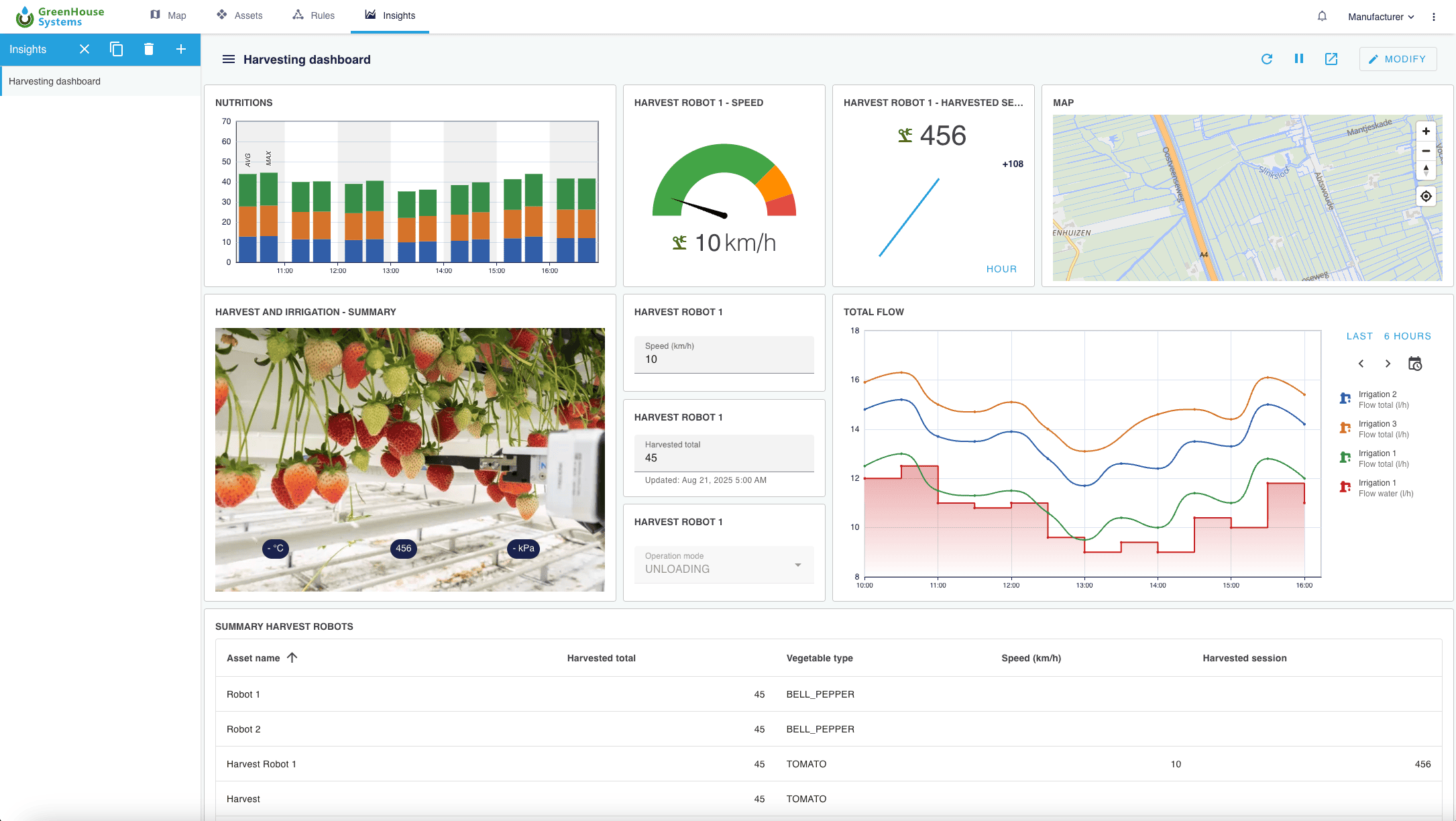 شکل ۱۱. نمونهای از داشبورد Insights، که داشبوردی با هشت نوع ویجت مختلف را نشان میدهد.
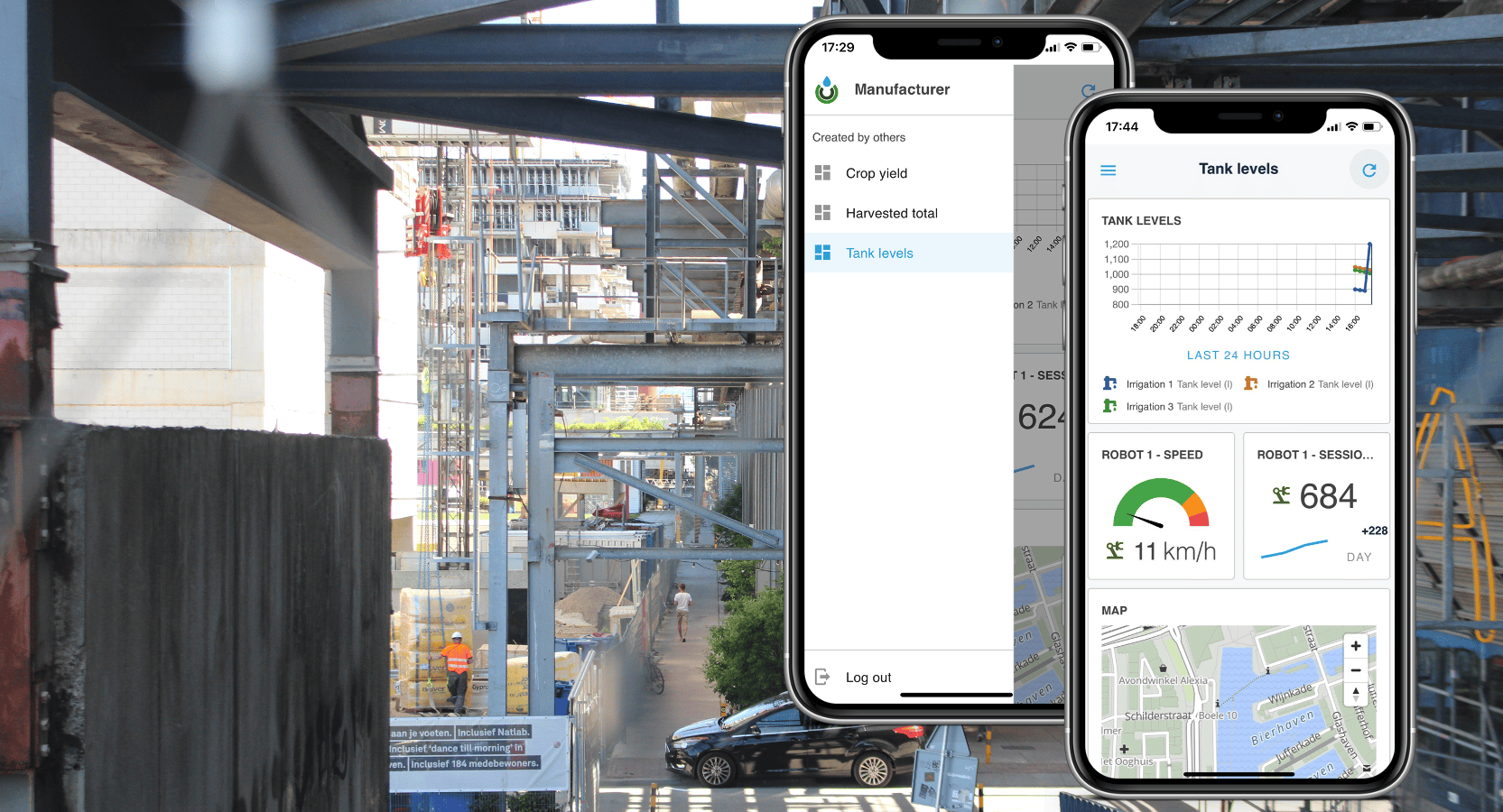 شکل ۱۲. نمای Insights از نسخه آزمایشی سازنده که از طریق کنسولها قابل دسترسی است، نشان میدهد که چگونه داشبوردهای شما به راحتی به یک برنامه برای کاربران نهایی شما تبدیل میشوند.
آلارمها
قابلیت هشدارها (بالا سمت راست) به شما امکان میدهد تا به طور خودکار هشدارهایی ایجاد کنید، آنها را به کاربران اختصاص دهید و وضعیت آنها را پیگیری کنید. همچنین میتوانید نمای کلی از هشدارهای اختصاص داده شده به خود را مشاهده کنید و هشدارهای با اولویت بالا به طور خودکار برای افراد اختصاص داده شده ارسال میشوند. این ویژگیها پشتیبانی میشوند:
- ایجاد هشدار با قوانین: هشدارها را میتوان با قوانین When-Then ایجاد کرد.
- شدت: آلارمهای با شدت بالا به طور خودکار برای فرد تعیینشده ایمیل میشوند.
- اختصاص آلارم به کاربران: کاربران همیشه یک نمای کلی از آلارمهای اختصاص داده شده به خود دارند.
- وضعیت: وضعیت، مراحل یک گردش کار معمول را نشان میدهد: باز – تأیید شده – در حال انجام – حل شده – بسته شده.
- داراییهای مرتبط: داراییهایی که باعث ایجاد یک قانون هشدار شدهاند، نمایش داده میشوند تا حل مشکلات آسانتر شود.
- مرتبسازی و فیلتر کردن آلارمها
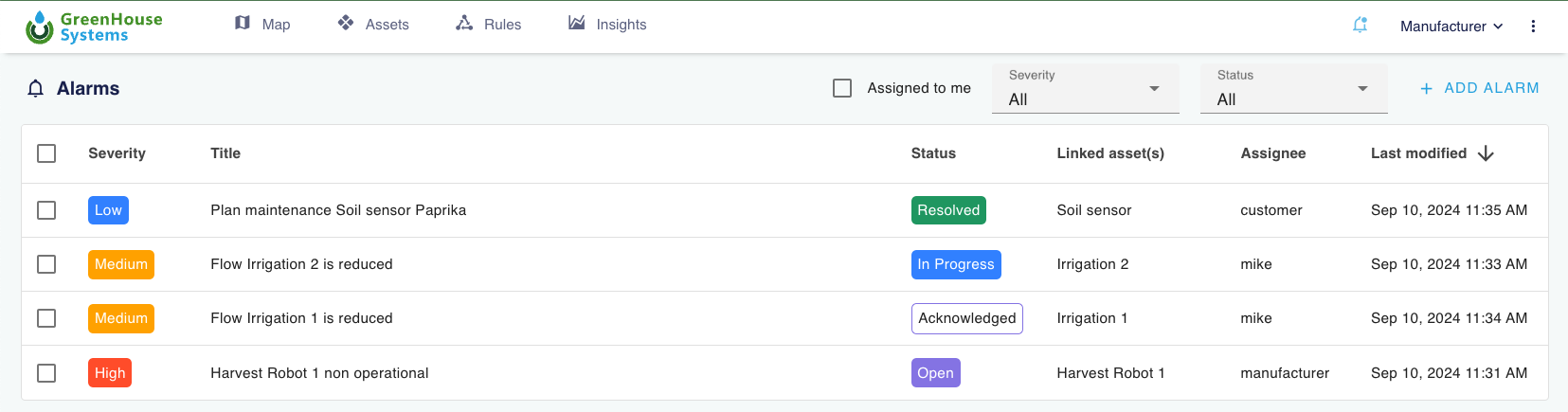 شکل ۱۳. صفحه هشدارها با نمای کلی از همه هشدارها.
تنظیمات و دسترسیها
کاربران مدیر قلمرو «Master» برای جابجایی بین قلمروها، انتخابگر قلمرو را در بالا سمت راست مشاهده میکنند. در کنار آن، نقطهها به شما امکان دسترسی به مجموعهای از تنظیمات عمومی و همچنین تنظیمات مربوط به دسترسی به حساب را میدهند. ما این موارد را در اینجا توضیح خواهیم داد:
اتصال مدیر
شما میتوانید چندین نمونه از OpenRemote (به عنوان Gateway) را به یک نمونه مرکزی از OpenRemote با ایجاد یک دارایی Gateway در نمونه مرکزی و پیوند دادن نمونه Gateway از OpenRemote، با استفاده از تابع ‘Manager interconnect’، پیوند دهید. Gateway در نمونههای مرکزی، داراییهای نمونه Gateway پیوند داده شده از OpenRemote را به عنوان فرزندان دارایی Gateway نشان میدهد و ارتباط دو طرفه را با ویژگیهای آن فعال میکند. علاوه بر این، برای محدود کردن ترافیک، میتوانید ویژگیهای نشان داده شده و همچنین سرعت همگامسازی آنها با نمونه مرکزی را انتخاب و محدود کنید. برای جزئیات بیشتر به مستندات Edge Gateway مراجعه کنید.
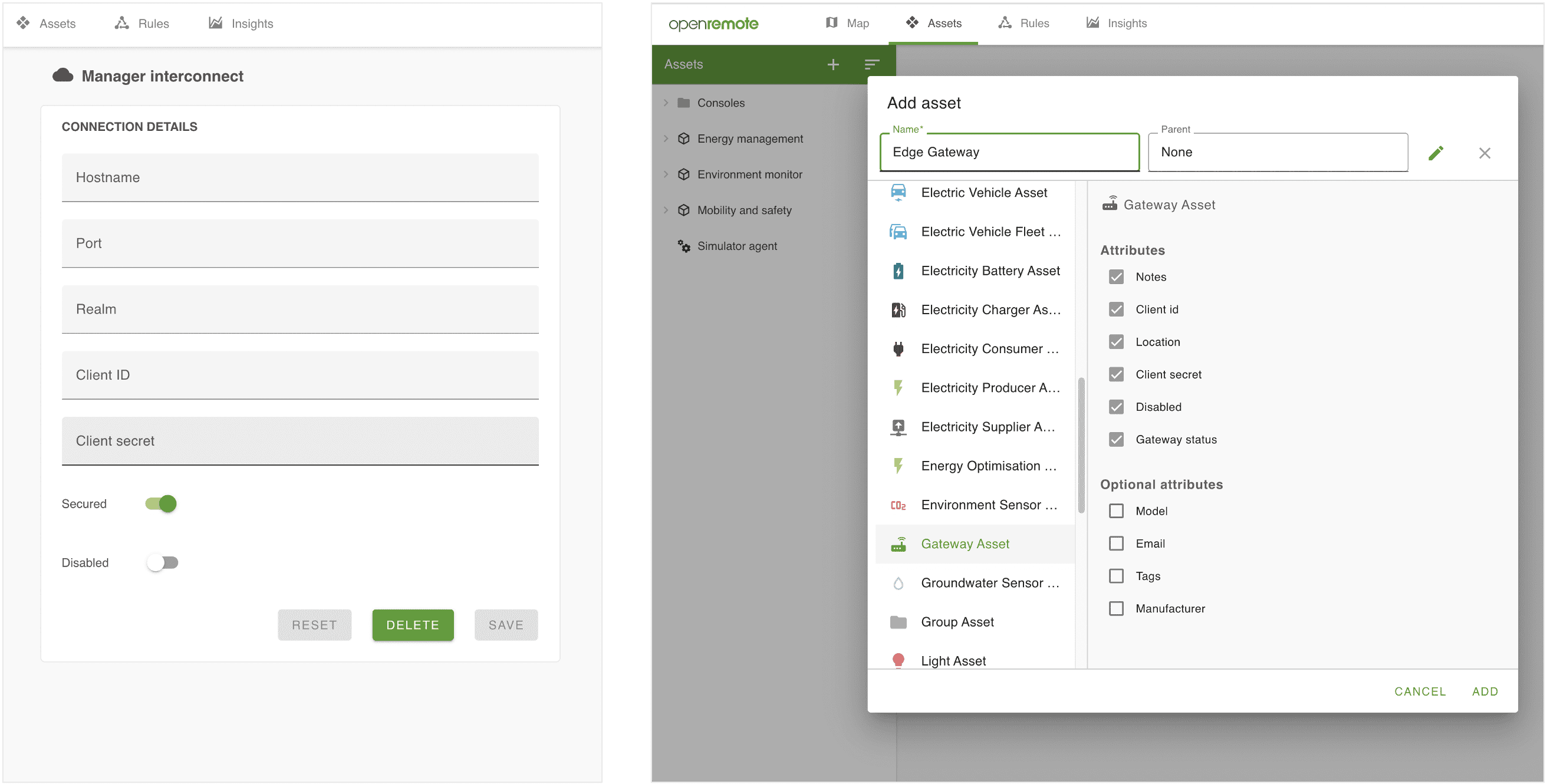 شکل ۱۴. چندین نمونه OpenRemote میتوانند به هم متصل شوند، مثلاً اتصال چندین نمونه روی دروازههای لبه به یک نمونه میزبانی شده ابر مرکزی. صفحه Manager Interconnect که در نمونههای لبه (چپ) استفاده میشود، از کلیدهایی استفاده میکند که با افزودن داراییهای دروازه لبه (راست) در نمونه مرکزی ایجاد شدهاند.
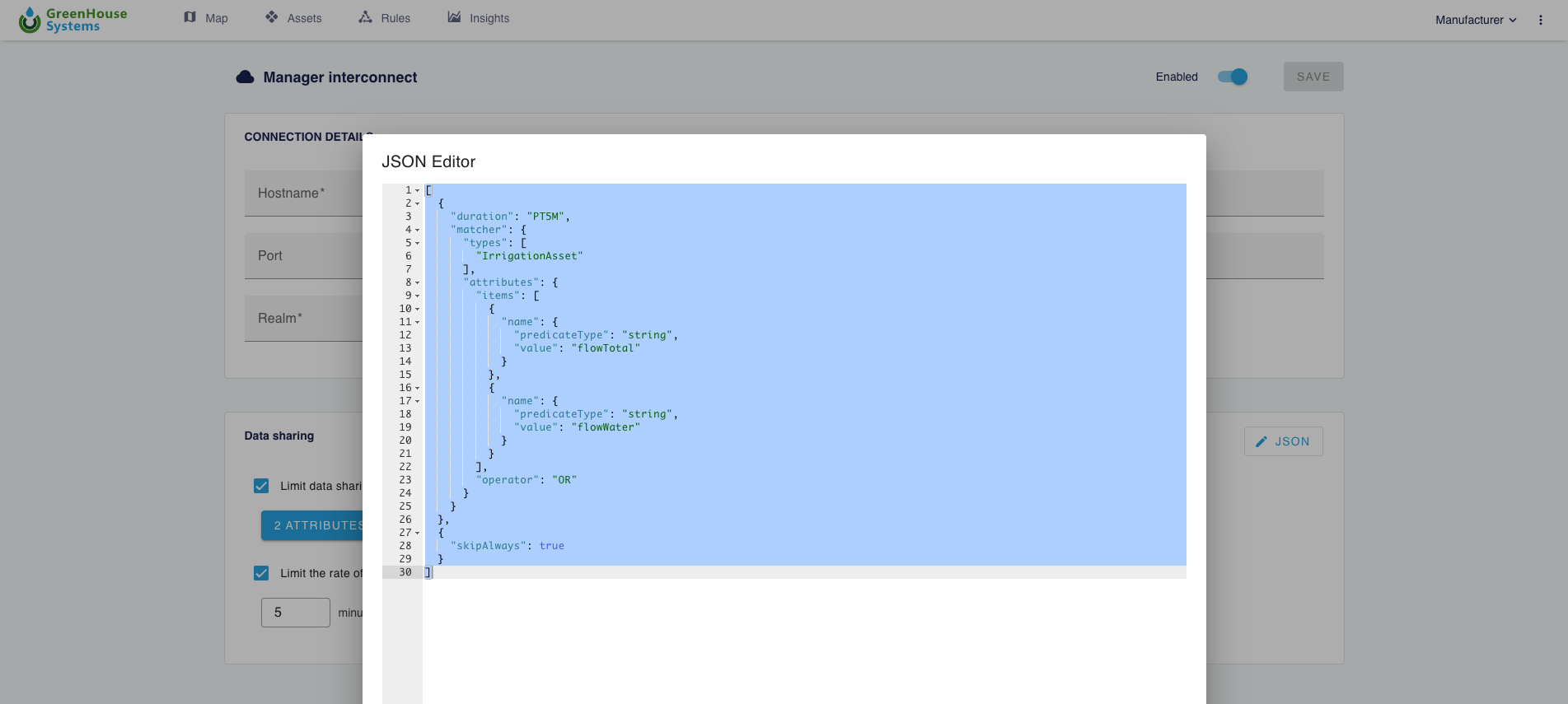 شکل ۱۵. در کنار اتصال متقابل، میتوانید انتخاب کنید که کدام ویژگیهای دارایی واقعاً به هم مرتبط هستند و همچنین نرخ تبادل دادهها را تعیین کنید.
تونلهای دروازهای
علاوه بر قابلیت «اتصال مدیر»، میتوانید از راه دور و با ایجاد تونلهای Gateway، به رابط کاربری کامل مدیر نمونههای Gateway از OpenRemote دسترسی داشته باشید. برای جزئیات بیشتر به مستندات Edge Gateway مراجعه کنید.
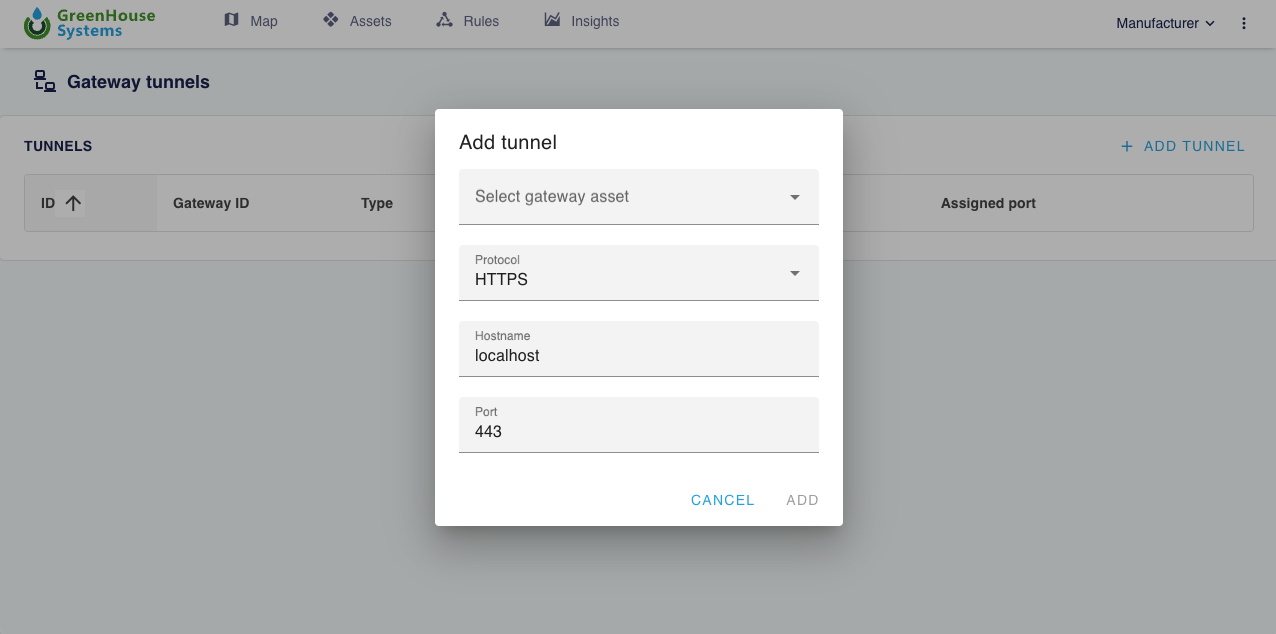 شکل ۱۶. ایجاد یک تونل دروازه و باز کردن رابط کاربری مدیر نمونه راه دور که به عنوان یک دروازه متصل است.
زبانها
OpenRemote در حال حاضر از 9 زبان پشتیبانی میکند: انگلیسی، آلمانی، فرانسوی، اسپانیایی، پرتغالی، ایتالیایی، چینی، اوکراینی و هلندی.
سیاههها
صفحه گزارشها، اطلاعات، هشدارها و خطاهای فعالیتهای مختلف OpenRemote را نشان میدهد. میتوانید از آن برای درک رفتار کل پلتفرم یا اشکالزدایی مشکلات، مانند خطاهای اتصال عامل به دستگاه، استفاده کنید.
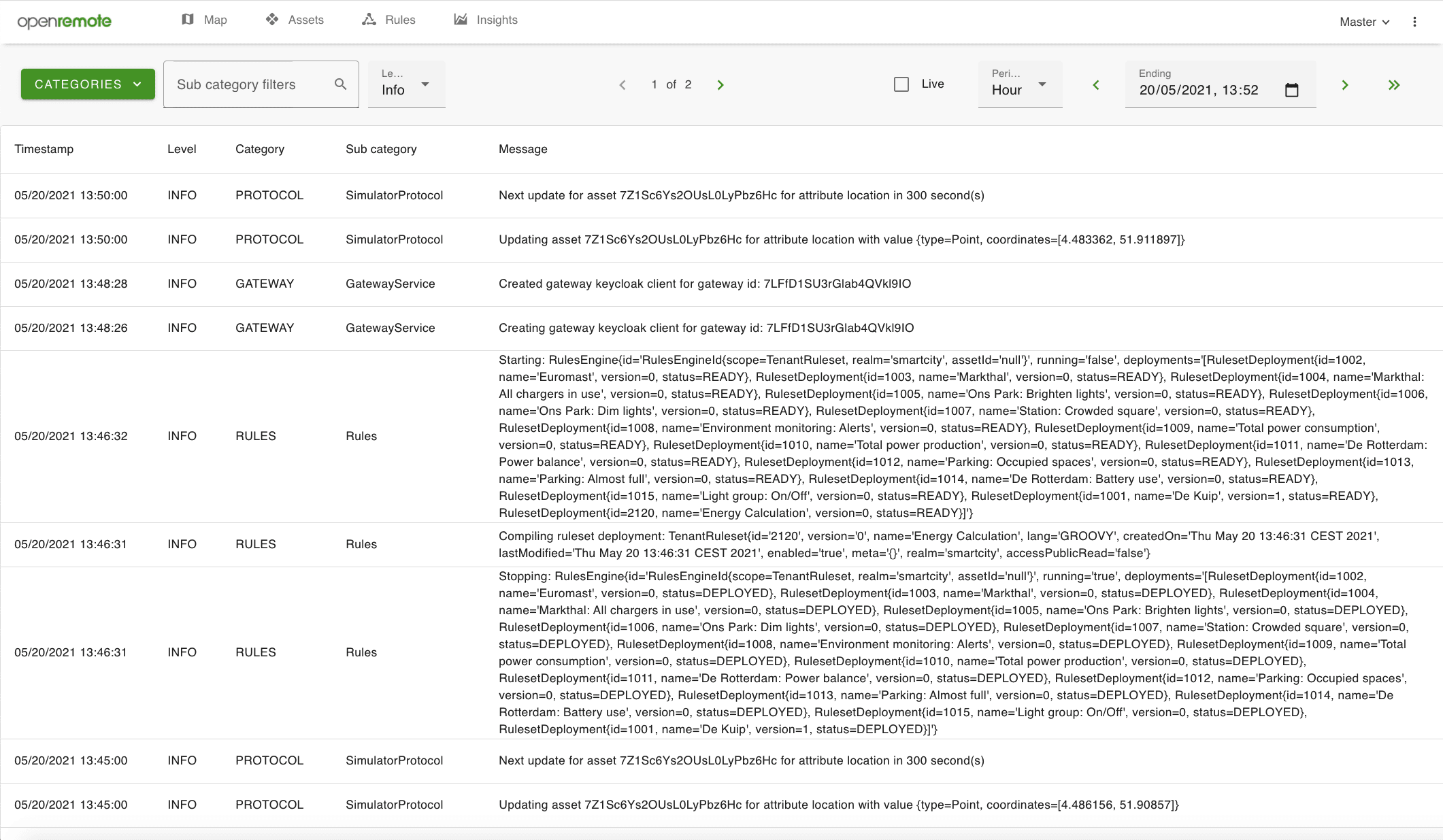 شکل ۱۷. صفحه گزارشها برای ارزیابی رفتار سیستم.
حساب کاربری
در صفحه حساب کاربری میتوانید اطلاعات شخصی یا رمز عبور خود را (دوباره) تنظیم کنید. همچنین میتوانید جلسات گذشته خود را رصد کنید یا 2FA را از طریق یک تأییدکننده هویت (Authenticator) فعال کنید (بهطور پیشفرض غیرفعال است).
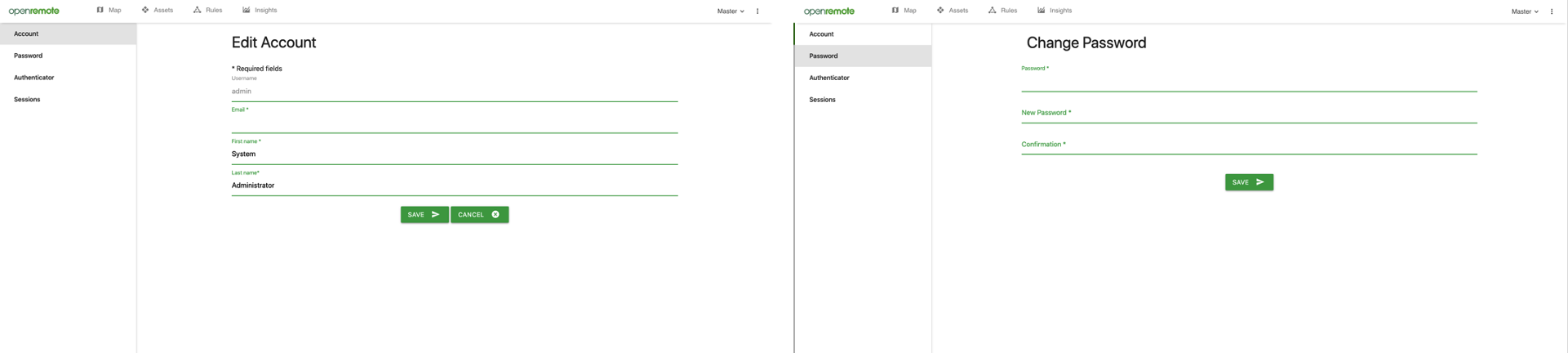 شکل ۱۸. صفحه حساب کاربری به همراه اطلاعات تماس (چپ) و رمزهای عبور بازیابی شده (راست).
پیکربندی کاربران و دسترسیها
اگر حقوق دسترسی (نقش یا مجوزها) صحیحی برای آن دارید، میتوانید کاربران جدیدی را نیز برای قلمرو انتخاب شده ایجاد کنید و نقشها و دسترسیهای یک کاربر را تنظیم کنید.
پیوند دادن داراییها به کاربران
با پیوند دادن داراییها به کاربران، سیستم متوجه میشود که کدام کاربران به یک دارایی خاص متصل هستند. در نتیجه میتوانید قانونی مانند «وقتی هر سنسور دما بیش از ۱۰۰ درجه را اندازهگیری کرد، یک ایمیل به کاربر مرتبط ارسال کن» ایجاد کنید.
کاربر محدود
وقتی در کنار پیوند دادن یک دارایی به یک کاربر، نقش Realm را روی «کاربر محدود» نیز تنظیم میکنید، کاربران فقط به داراییهایی که به آنها پیوند داده شدهاند دسترسی خواهند داشت. توجه داشته باشید که علاوه بر این، باید روی داراییها مشخص کنید که به کدام ویژگیهای دارایی دسترسی دارند. برای انجام این کار، مورد پیکربندی «دسترسی به خواندن/نوشتن کاربر محدود» را روی ویژگی تنظیم کنید ( به «پیکربندی ویژگیها» مراجعه کنید ).
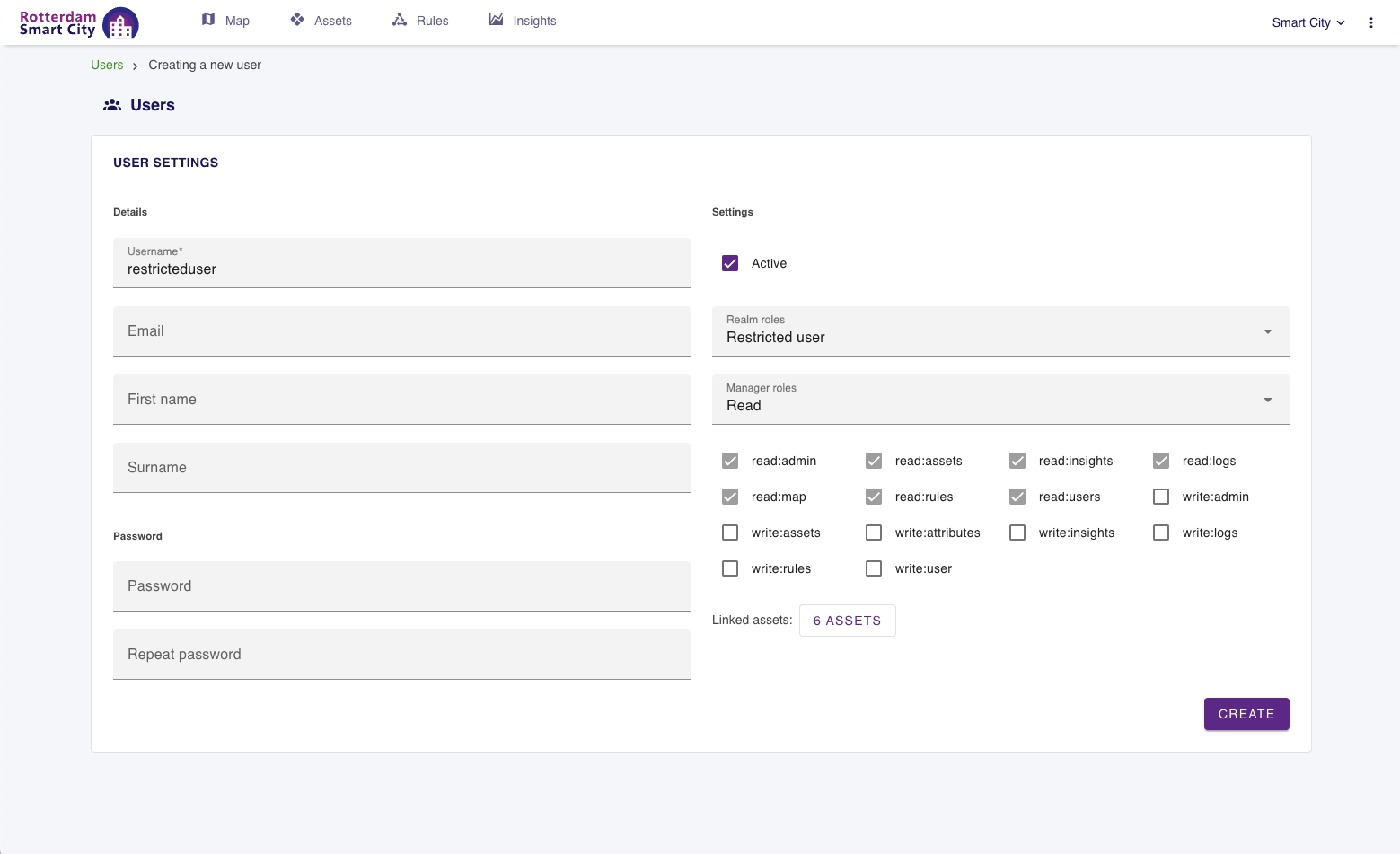 شکل ۱۹. ایجاد کاربران برای یک قلمرو انتخابشده، اختصاص نقشها. در این مثال، کاربر به عنوان «کاربر محدود» که فقط به ۶ دارایی متصل است، تبدیل میشود.
نقشها
با مجوزهای صحیح، میتوانید نقشها را ایجاد و ویرایش کنید. این نقشها مشخص میکنند که یک کاربر مجاز به خواندن یا نوشتن کدام بخشهای سیستم است، مثلاً تنظیمات سیستم، داراییها، ویژگیها، نقشه یا قوانین. همچنین به راهنمای کاربر مراجعه کنید: قلمروها، کاربران و نقشها .
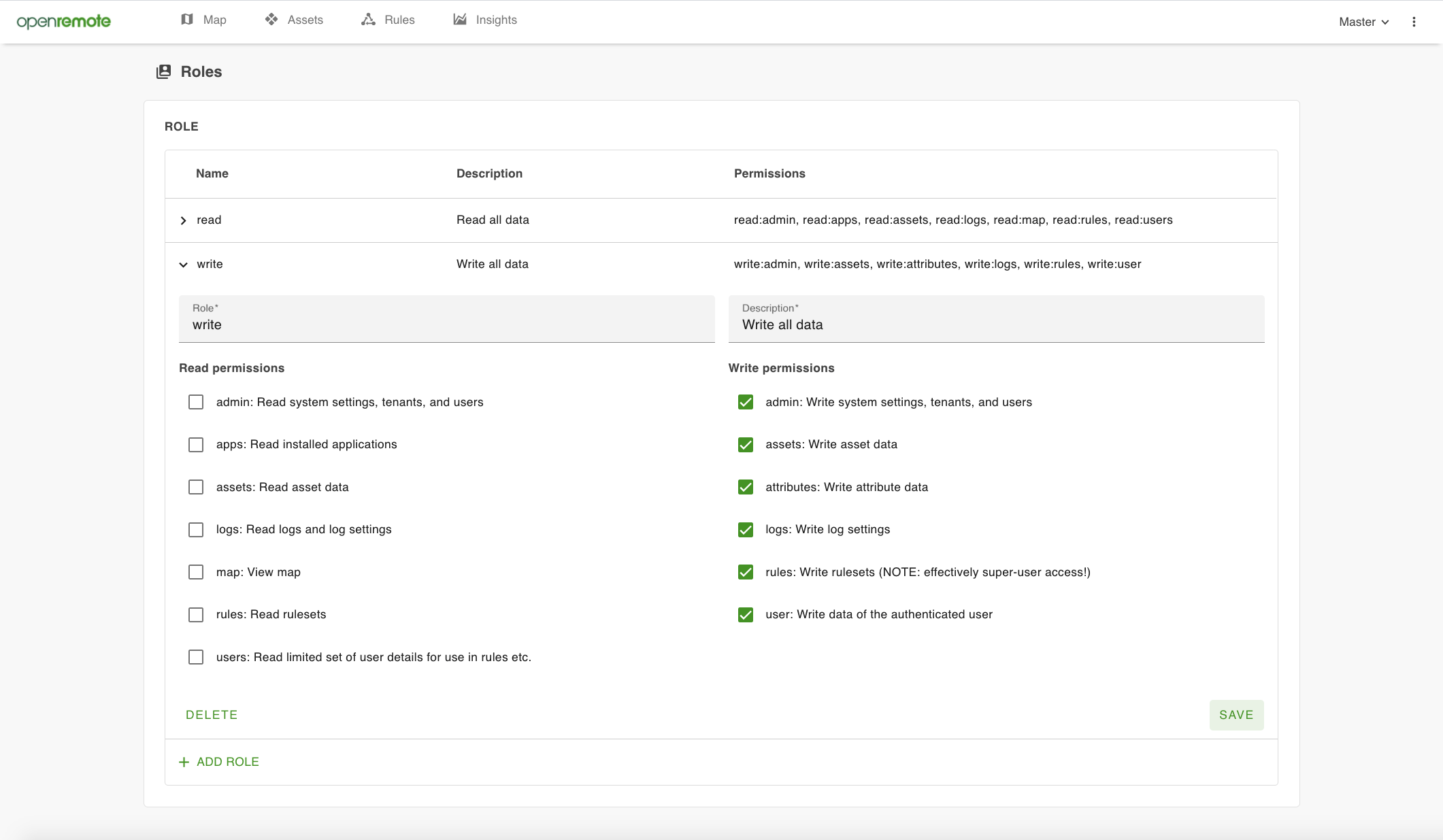 شکل ۲۰. نقشها از مجموعهای از مجوزها تشکیل شدهاند
قلمروها
فقط کاربر مدیر قلمرو اصلی میتواند Realmsبا دسترسی به قلمرو اصلی، ایجاد کند https://youradress/manager. قلمروها پروژههای جداگانهای هستند که میتوانند برای کاربران یا مشتریان پلتفرم شما استفاده شوند. قلمروهای جداگانه را میتوان از طریق دسترسی پیدا کرد https://youradress/manager/?realm=realmname. توجه داشته باشید که کاربر مدیر قلمرو اصلی باید ابتدا یک کاربر جدید در این قلمرو ایجاد کرده باشد، قبل از اینکه بتوان به قلمرو جداگانه دسترسی پیدا کرد.
realmnameشما میتوانید با اضافه کردن یک نام (تک کلمه، حروف کوچک) و یک … یک قلمرو ایجاد کنید Friendly name. میتوانید (موقتاً) قلمروها را غیرفعال کنید، که دسترسی هر کاربری را مسدود میکند.
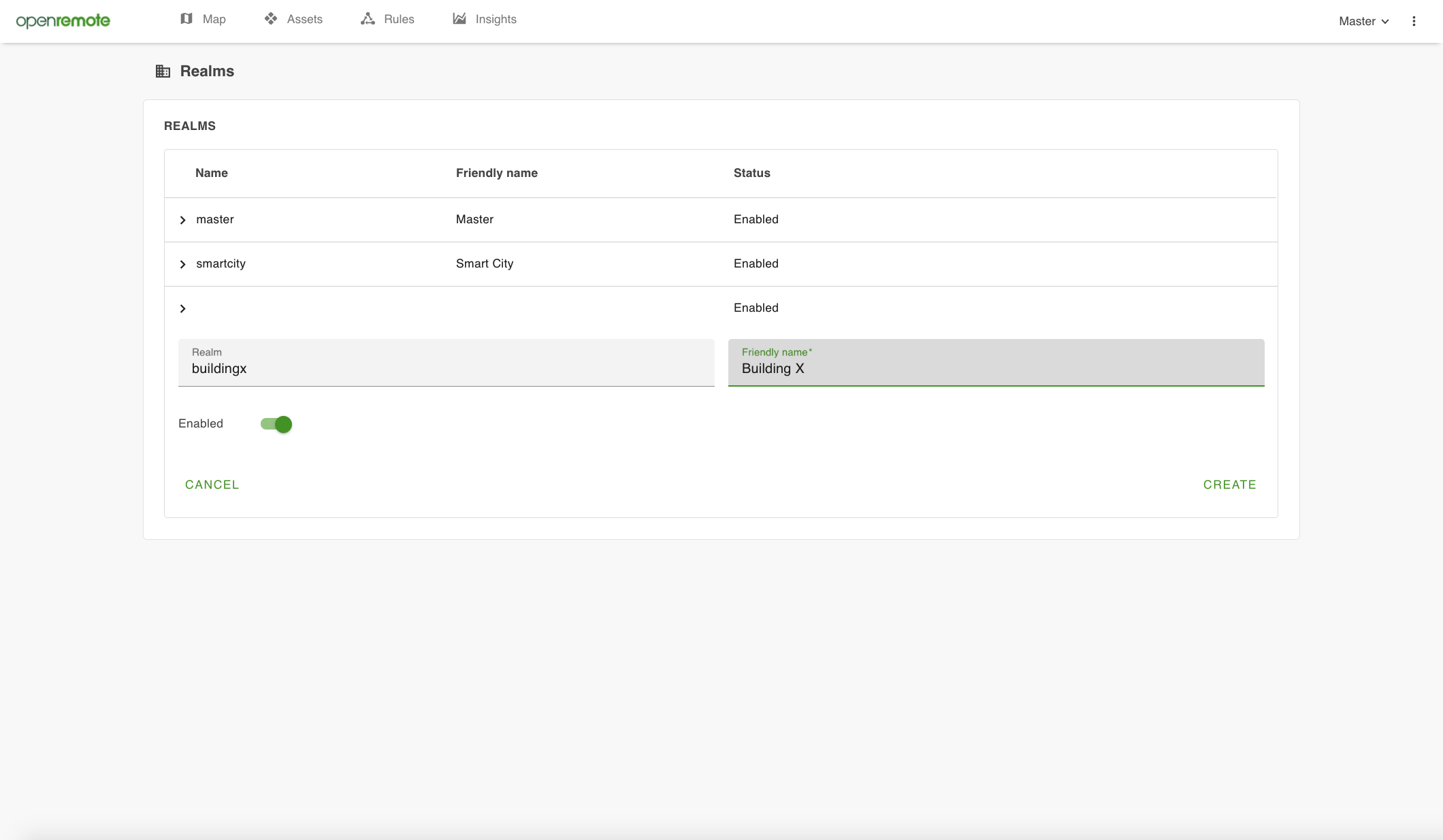 شکل ۲۱. میتوان قلمروهایی (Realms) ایجاد کرد تا چندین پروژه مستقل را در یک نمونه OpenRemote مدیریت کنند.
همچنین به راهنمای کاربر: قلمروها، کاربران و نقشها مراجعه کنید .
آمادهسازی خودکار دستگاهها
اگر شما یک تولیدکننده تجهیزات اصلی (OEM) هستید که سختافزار خود را توسعه و تولید میکنید، میتوانید دستگاههای خود و OpenRemote را طوری تنظیم کنید که به محض آنلاین شدن، به طور خودکار به هم متصل شوند. با استفاده از گواهینامهها (ما در حال حاضر از X.509 پشتیبانی میکنیم) دستگاههای شما ثبت میشوند و به طور خودکار یک دارایی از نوع تعریف شده در OpenRemote Manager ایجاد و به آن متصل میشوند (شکل 22 را ببینید). برای جزئیات بیشتر، مستندات مربوط به «تأمین خودکار» را بررسی کنید .
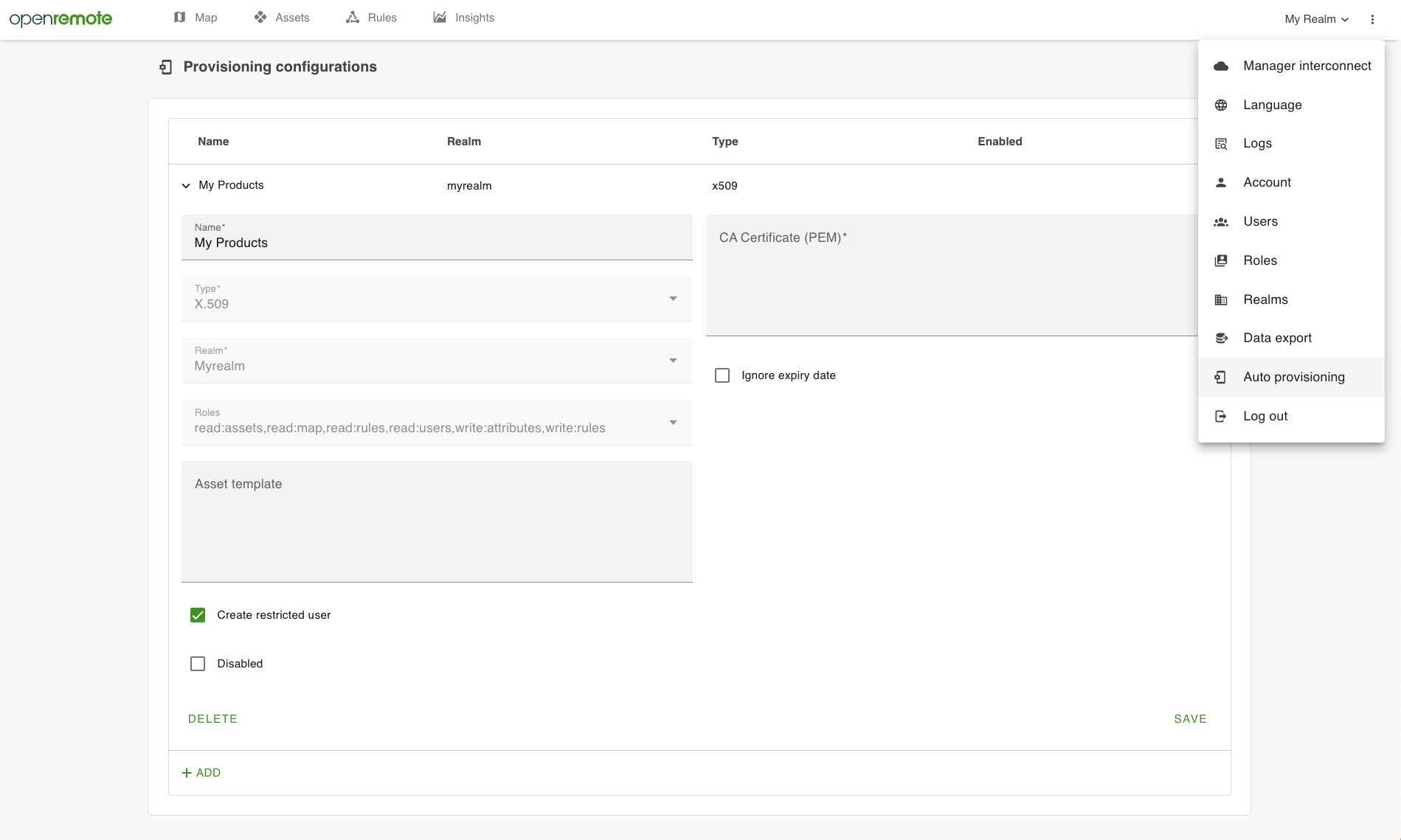 شکل ۲۲. آمادهسازی خودکار دستگاهها
ظاهر
شما میتوانید هر قلمرویی را در OpenRemote تغییر سبک دهید و همچنین نمای نقشه را تنظیم کنید (به تنظیمات/ظاهر بروید).
میتوانید لوگو را تغییر دهید، از رنگهای مختلف استفاده کنید، عنوان و زبان پیشفرض را تغییر دهید، موارد منو را تنظیم و تغییر دهید و از چندین زبان برای اعلانها استفاده کنید تا از تنظیمات زبان شخصی پشتیبانی شود.
برای افزودن لایههای نقشه، میتوانید فایلهای GeoJSON (که مثلاً با https://geojson.io/ ایجاد شدهاند ) را اضافه کنید. تنظیمات پیشرفتهتر مانند انواع داراییها و عاملهای قابل مشاهده در صفحه داراییها و قوانین، میتوانند مستقیماً در یک فایل JSON پیکربندی شوند. برای گزینههای موجود در فایل JSON و یک مثال، به پیکربندی رابط کاربری مدیر مراجعه کنید . برای نقشهها میتوانید نقطه مرکزی، سطوح بزرگنمایی و مرزها را تنظیم کنید.
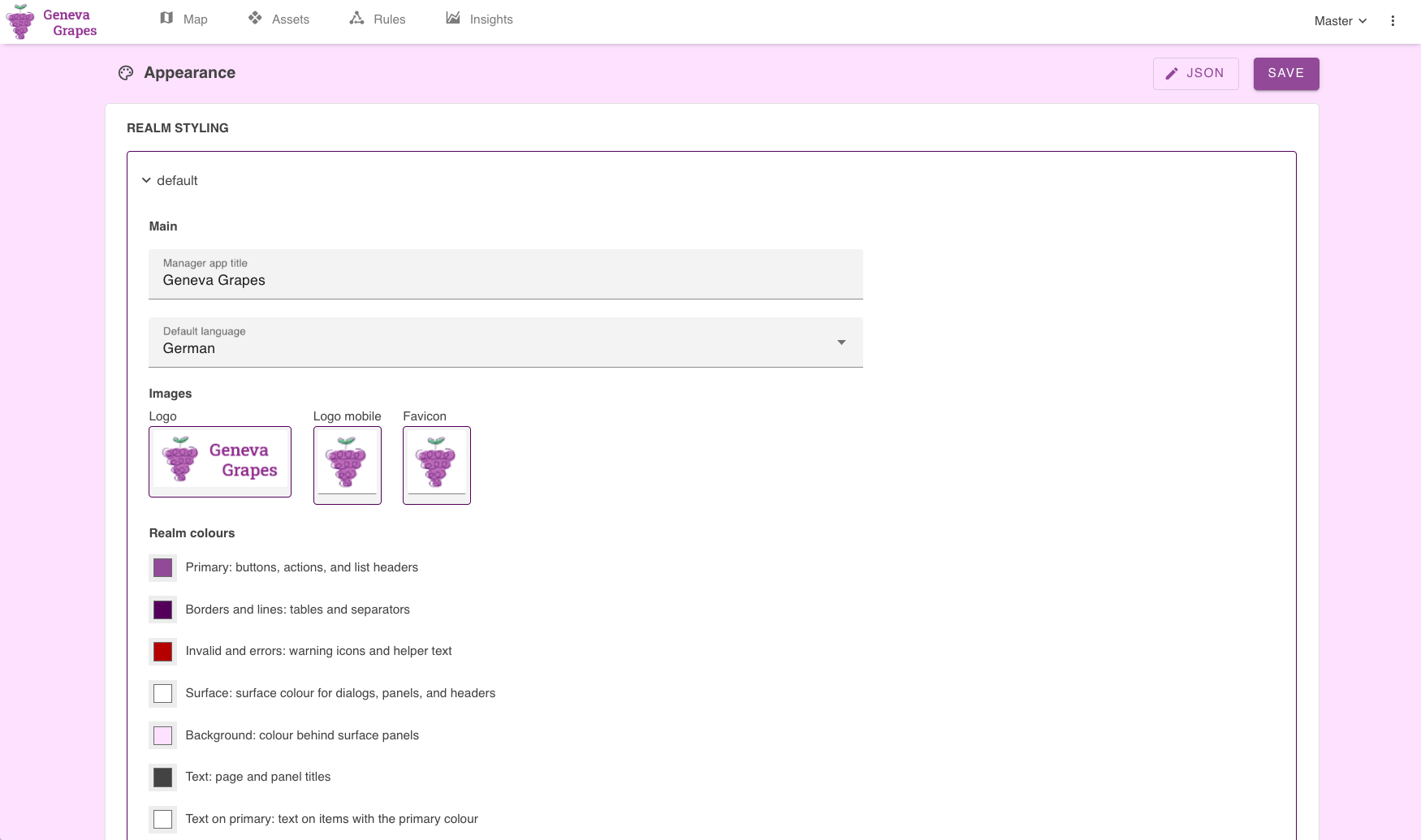 شکل ۲۳. تنظیمات ظاهری امکان برچسبگذاری سفید برای مدیر OpenRemote شما را فراهم میکند.
رابطهای برنامهنویسی کاربردی مدیر
رابطهای برنامهنویسی کاربردی مدیر (Manager APIs) به شما امکان میدهند بدون استفاده از رابط کاربری (UI) با OpenRemote تعامل داشته باشید. این رابطها میتوانند برای مثال برای همگامسازی دادههای ویژگی با کلاینتهای خارجی، دسترسی به پیکربندیها یا ایجاد داراییهای جدید استفاده شوند. برای احراز هویت، ابتدا باید یک کاربر سرویس در صفحه کاربران ایجاد کنید. ما سه نوع رابط برنامهنویسی کاربردی (APIs) برای انتخاب داریم: HTTP، MQTT و WebSocket.
کاربران سرویس
کاربران سرویس را میتوان در Usersصفحه ایجاد کرد و Add userدر Service userپنل انتخاب نمود (شکل ۲۴ را ببینید). Username(ClientID) را میتوان با استفاده از حروف، خط تیره و اعداد تنظیم کرد، در حالی که Secretپس از ذخیره شدن، به طور خودکار ایجاد میشود. توجه داشته باشید که باید نقش (ها) را نیز انتخاب کنید.
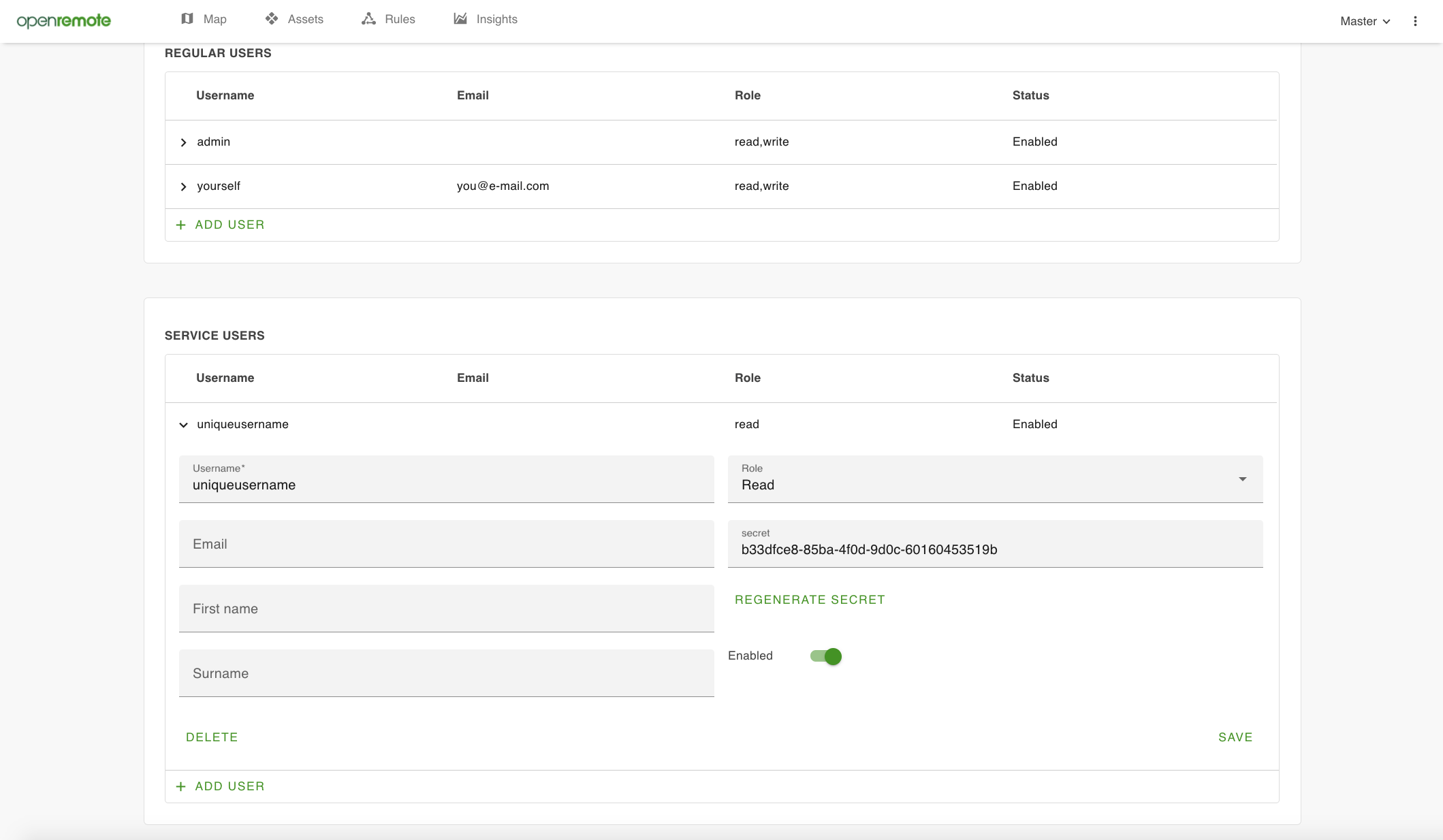 شکل ۲۴. ایجاد کاربران سرویس، به همراه نام کاربری، رمز عبور و نقشها برای یک قلمرو انتخاب شده
HTTP، MQTT و وبسوکت
رابط برنامهنویسی کاربردی مدیر (Manager API) از سه رابط برنامهنویسی کاربردی تشکیل شده است: HTTP، MQTT و WebSocket:
- HTTP API، API سنتی درخواست و پاسخ است که در فصل REST API مستند شده است . مستندات زنده نیز از طریق Swagger UI (به ) در دسترس است
https://youraddress/swagger/یا میتوانید به محیط نمایشی Swagger UI نگاهی بیندازید . - MQTT یک API انتشار-اشتراک است که امکان اتصال به کارگزار MQTT ما را فراهم میکند.
- WebSocket API یک API انتشار-اشتراک است که مبتنی بر رویداد است.
اطلاعات بیشتر در مورد این APIها در مورد قالبها و احراز هویت را میتوانید در مستندات مربوط به Manager APIs بیابید.